- contact@wasramit.tn
- (+216) 54 059 468 , (+216) 53 592 755
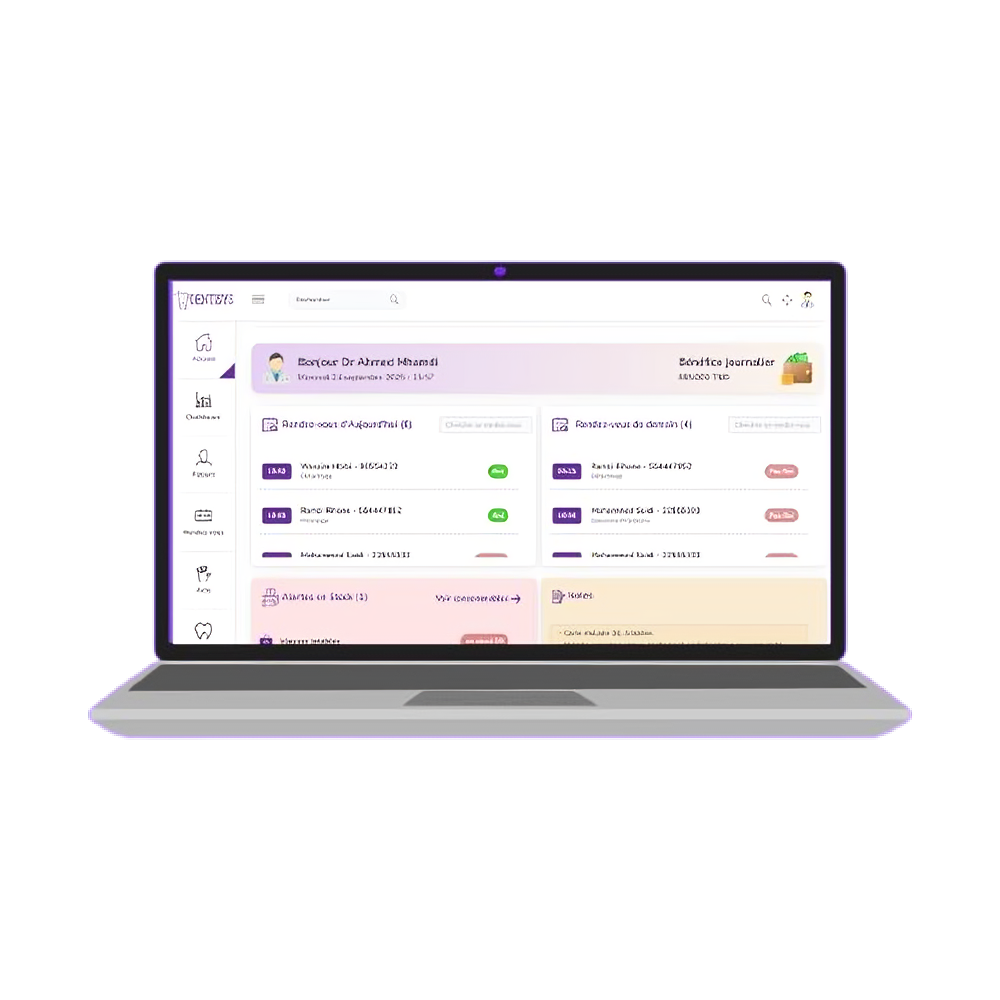
Dentisys est un logiciel de gestion de cabinet dentaire conçu en collaboration avec un dentiste, ce qui garantit qu’il répond parfaitement aux besoins réels du domaine. Il intègre toutes les fonctionnalités essentielles pour simplifier le quotidien des praticiens.
Développé avec des technologies modernes et performantes
En tant qu’application cloud moderne, Dentisys allie un design soigné, une ergonomie avancée et une grande simplicité d’utilisation, pour offrir une expérience fluide et agréable aux dentistes.


Dentisys n’est pas qu’un simple logiciel, c’est une solution complète pour la gestion de votre cabinet dentaire :
Et de nombreux autres détails pensés pour simplifier votre quotidien

Dentisys ne se limite pas aux fonctionnalités classiques : il offre de nombreux autres détails et outils pensés pour le quotidien des dentistes. Cette richesse fait de Dentisys une solution unique et complète, conçue pour répondre aux vrais besoins du cabinet. Grâce à son approche 100 % locale, son ergonomie moderne et son développement en collaboration avec des professionnels du domaine, Dentisys se distingue largement des autres logiciels disponibles sur le marché.
Avec Dentisys, vous bénéficiez d’un outil fiable, simple, puissant et surtout adapté à la réalité de votre métier, ce qui en fait une solution plus performante et plus pratique que beaucoup d’alternatives existantes.

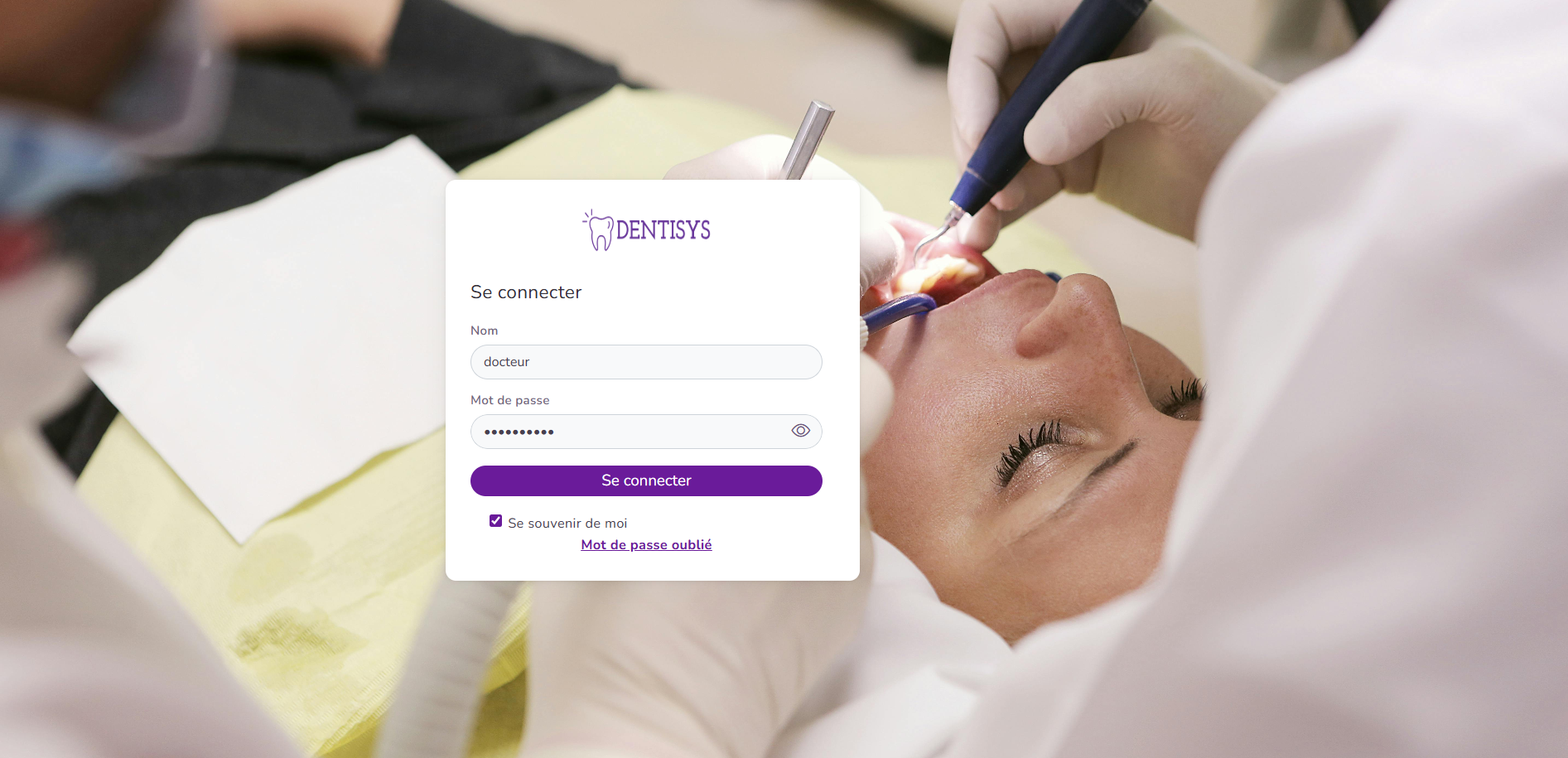
Lors de votre première connexion à Dentisys, vous êtes redirigé vers la page de connexion afin de vous authentifier à l’aide d’un identifiant et d’un mot de passe par défaut fournis par le système. Vous aurez ensuite la possibilité de personnaliser votre mot de passe.
Si vous oubliez votre mot de passe, ne vous inquiétez pas, ce n’est pas un problème. Vous pouvez le réinitialiser facilement grâce au code PIN que Dentisys vous a fourni lors de l’installation du logiciel dans votre cabinet. Ce code PIN est strictement personnel et ne doit être utilisé que par vous pour sécuriser votre compte. Nous vous recommandons de le conserver en lieu sûr et de ne pas le partager, même avec vos assistants, si vous ne souhaitez pas exposer des données sensibles. Une fois le mot de passe réinitialisé, vous pourrez accéder à votre session normalement et continuer à utiliser toutes les fonctionnalités du logiciel en toute sécurité.
Dans Dentisys, il existe deux rôles principaux : Docteur et Assistant(e). La principale différence entre les deux est que l’Assistant(e) n’a pas accès à certaines fonctionnalités réservées au Docteur, telles que le tableau de bord, les rapports financiers et les données sensibles concernant les revenus et la gestion financière du cabinet. Cela permet de protéger les informations privées et de garantir que seules les personnes autorisées peuvent y accéder.
Dans Dentisys, deux éléments restent toujours visibles et fixes pour faciliter la navigation : la barre de navigation en haut (navbar) et la barre latérale à gauche. La navbar permet d’accéder rapidement aux fonctions principales et aux paramètres de votre compte, tandis que la barre latérale donne un accès direct aux différentes sections du logiciel, comme les patients, les rendez-vous, les dossiers financiers, et les rapports. Cette disposition vous permet de naviguer facilement dans le logiciel sans perdre de vue les éléments essentiels
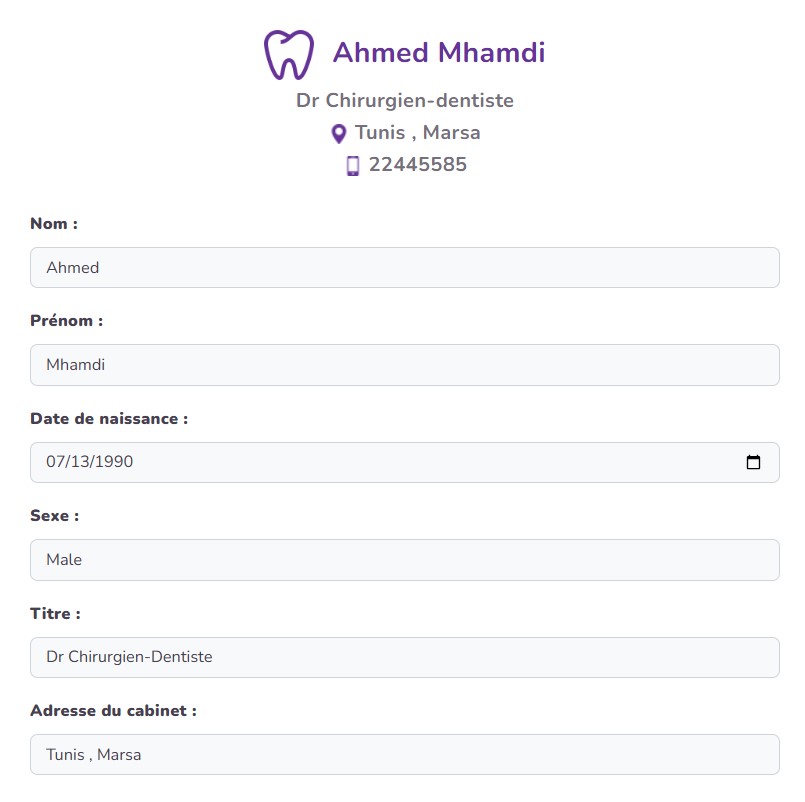
Dans la barre de navigation de Dentisys, trois icônes situées à droite facilitent votre utilisation au quotidien. La première est l’icône de recherche, qui vous permet de trouver rapidement une fonctionnalité précise et d’y accéder instantanément. Juste à côté, l’icône de plein écran vous offre la possibilité d’afficher Dentisys en mode immersif pour une meilleure visibilité et une expérience de travail optimisée. Enfin, la troisième icône vous redirige vers une page dédiée où vous pouvez mettre à jour vos informations professionnelles en tant que dentiste, garantissant ainsi un profil toujours à jour dans votre logiciel de gestion de cabinet.

Dans la barre latérale de Dentisys, vous accédez à l’ensemble des fonctionnalités essentielles de votre logiciel de gestion de cabinet dentaire, présentées de manière claire, structurée et intuitive. Elle vous permet de naviguer aisément entre les différentes sections, d’accéder en un clic aux outils indispensables à votre pratique quotidienne et ainsi d’optimiser votre organisation et votre productivité au sein du cabinet.


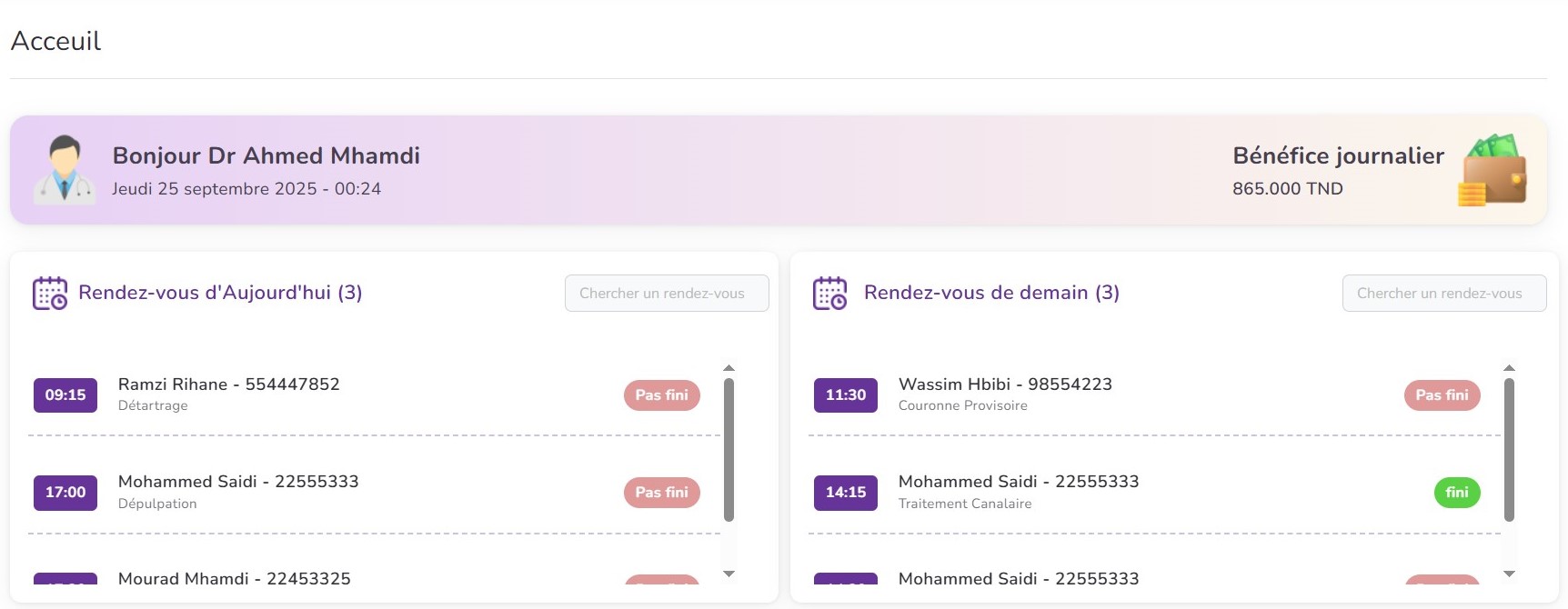
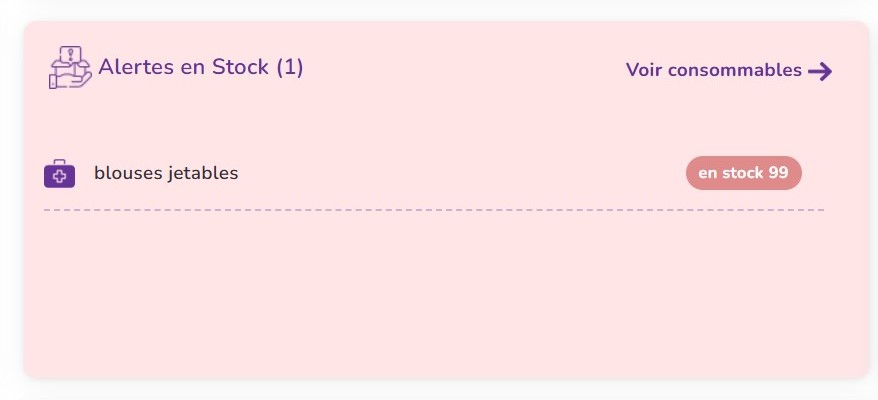
La page d’accueil est la première page qui s’ouvre après votre connexion à Dentisys. Elle est composée de plusieurs sections : une liste des rendez-vous prévus pour aujourd’hui, une autre pour ceux de demain, une liste d’alertes concernant le stock des consommables, un bloc-notes, ainsi qu’une section détaillée affichant les rendez-vous impayés.

En haut de la page, une carte à l’interface épurée mais primordiale présente les informations essentielles : le bénéfice journalier, la date et l’heure actuelles, ainsi que le nom du médecin. Cette section, bien que simple, constitue un repère central pour avoir en un coup d’œil les données clés de la journée.
Cette section est particulièrement essentielle, car les consommables jouent un rôle crucial dans le quotidien d’un dentiste. Elle vous permet de ne jamais oublier lorsqu’un consommable approche de la fin de son stock.
Sa configuration est très simple : il vous suffit de vous rendre dans la section Consommables, d’y ajouter vos différents produits ainsi que leur quantité disponible et leur seuil de rupture. Dès qu’un consommable atteint ou descend en dessous de ce seuil, il apparaîtra automatiquement dans la liste des produits en rupture de stock, accompagnée de sa quantité restante actuelle.
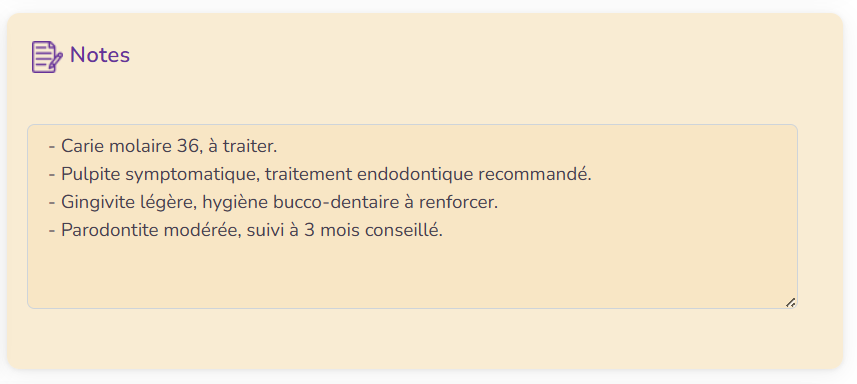
La section Bloc-notes est un espace pratique et intuitif qui vous permet de consigner rapidement toutes vos idées, remarques ou tâches importantes liées à votre activité quotidienne. Que ce soit pour noter un rappel, une observation sur un patient ou une information à ne pas oublier, ce bloc-notes intégré vous aide à garder toutes vos pensées essentielles à portée de main. Son utilisation est très simple : il suffit d’écrire votre note, sans avoir besoin de la sauvegarder manuellement, car tout est enregistré automatiquement.
La section Liste des rendez-vous impayés vous permet non seulement de consulter les rendez-vous dont le paiement n’a pas encore été effectué, mais elle affiche également les montants déjà payés ainsi que le reste à régler. Cela offre une vue complète et claire de la situation financière de chaque rendez-vous, facilitant le suivi des paiements et la gestion efficace des comptes des patients.

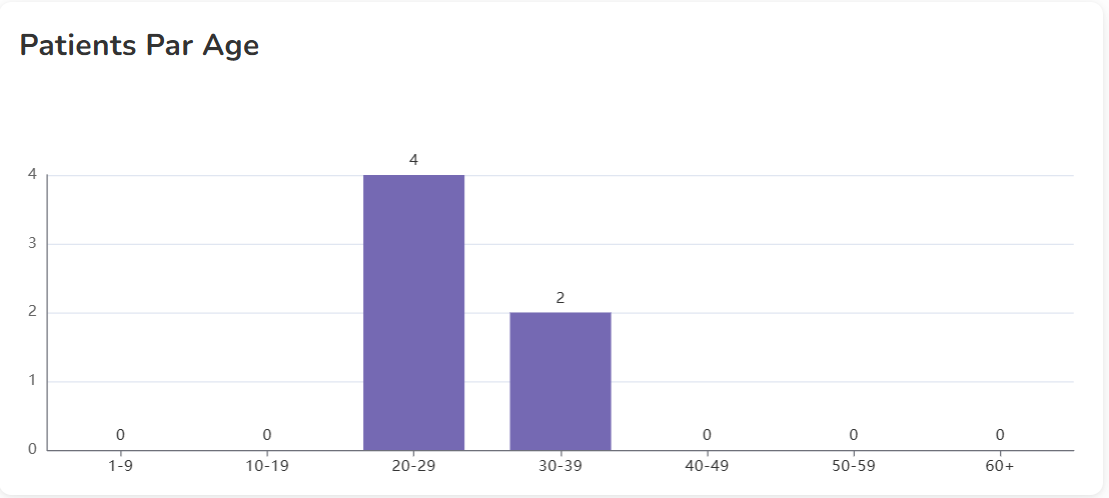
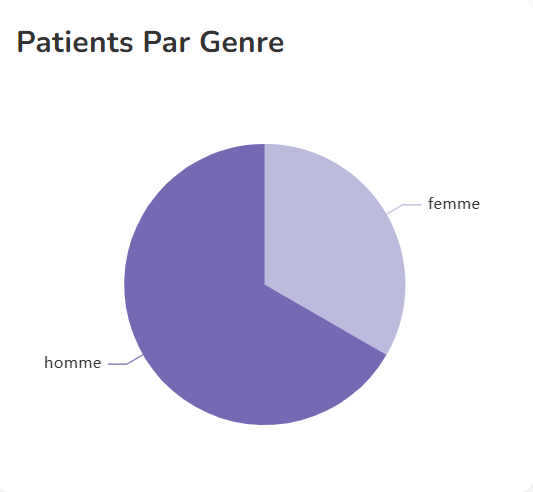
La section Tableau de bord centralise et analyse l’ensemble des activités de votre cabinet, puis les présente de façon claire sous forme de tableaux et de graphiques interactifs. Grâce à ces indicateurs, le dentiste bénéficie d’une vue d’ensemble précise et détaillée sur la performance de son cabinet, l’évolution de sa patientèle, ainsi que sur ses résultats financiers et bien plus encore.
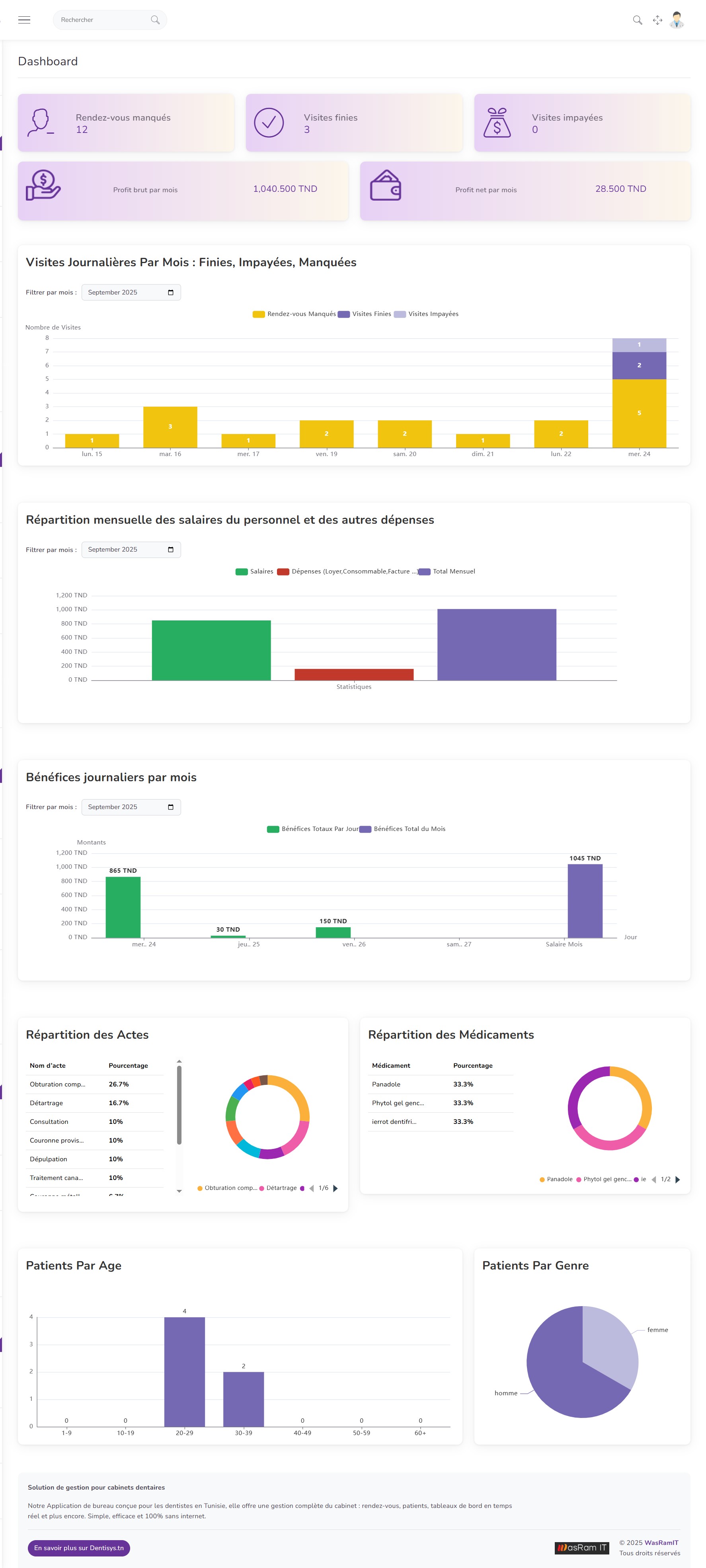
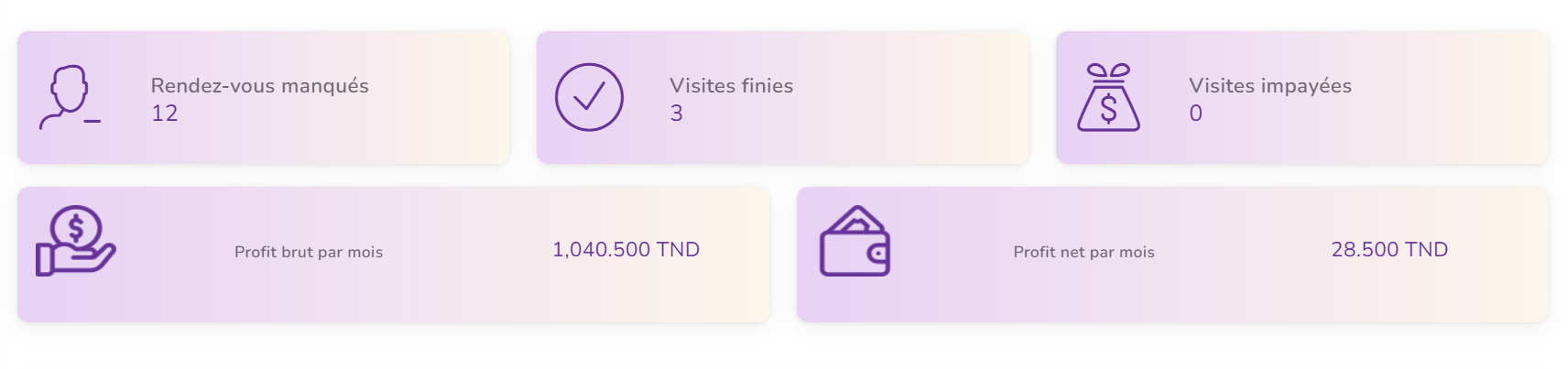
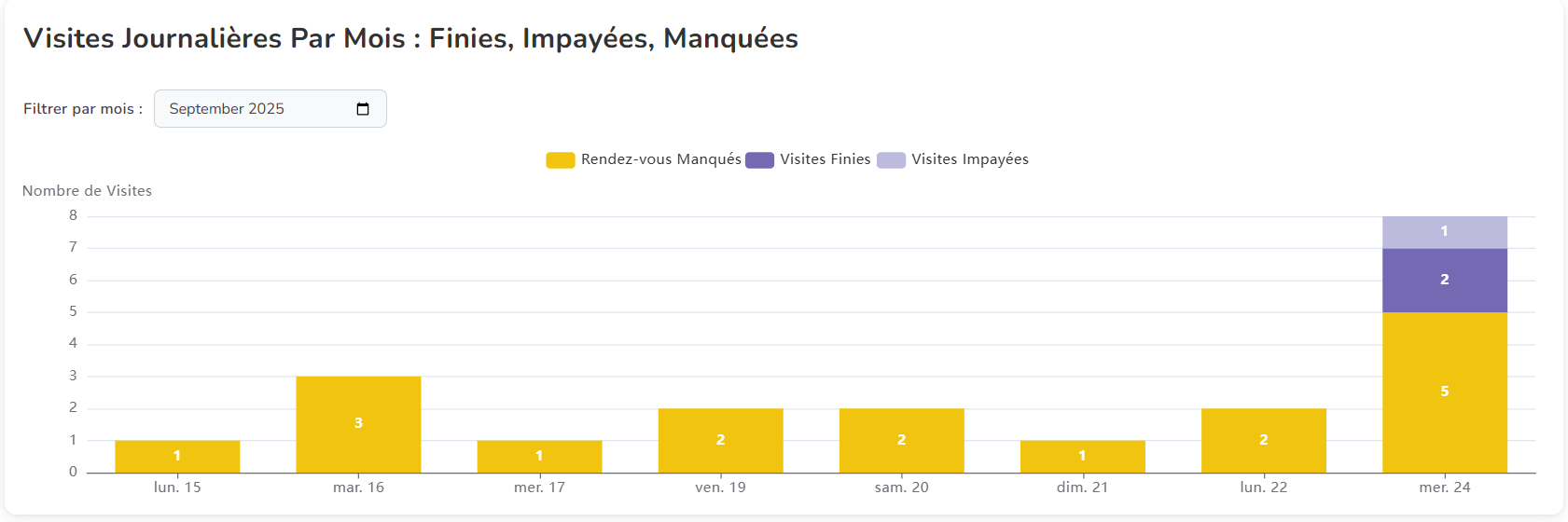
Cette section vous offre une vision globale et détaillée de l’activité de votre cabinet. Vous y trouverez les indicateurs essentiels tels que le nombre de rendez-vous manqués, les visites terminées, les visites impayées, ainsi que vos profits brut et net par mois. Grâce à ce tableau de bord, vous pouvez suivre en temps réel la performance de votre cabinet, évaluer sa rentabilité et prendre des décisions éclairées pour optimiser votre gestion quotidienne.
Ce graphique illustre l’évolution quotidienne de l’activité de votre cabinet pour le mois sélectionné. Il présente le nombre de rendez-vous terminés, impayés et manqués, vous permettant d’analyser les tendances, d’identifier les périodes les plus actives et d’optimiser votre organisation. Vous pouvez choisir le mois de votre choix pour visualiser les statistiques correspondantes.
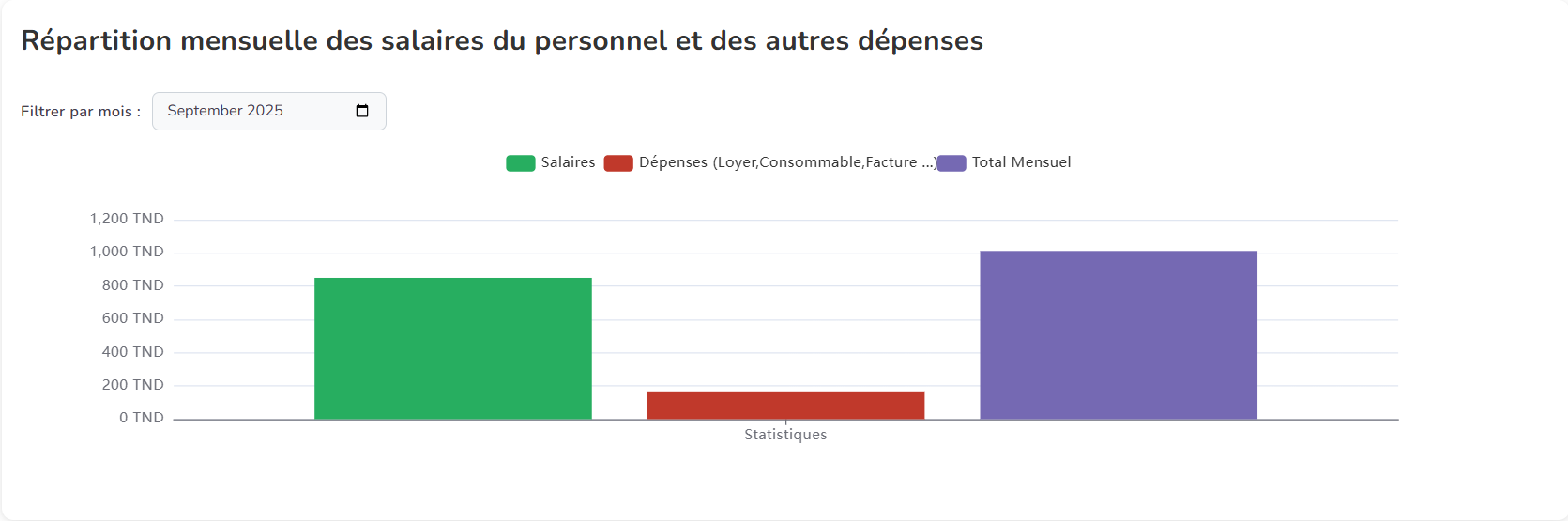
Ce graphique présente la répartition mensuelle des salaires du personnel ainsi que des différentes dépenses liées à votre cabinet, telles que le loyer, les consommables, les factures, etc. Vous pouvez filtrer par mois pour visualiser en détail chaque catégorie de dépenses ainsi que le total mensuel, ce qui vous aide à mieux suivre vos coûts et à optimiser la gestion financière de votre activité.
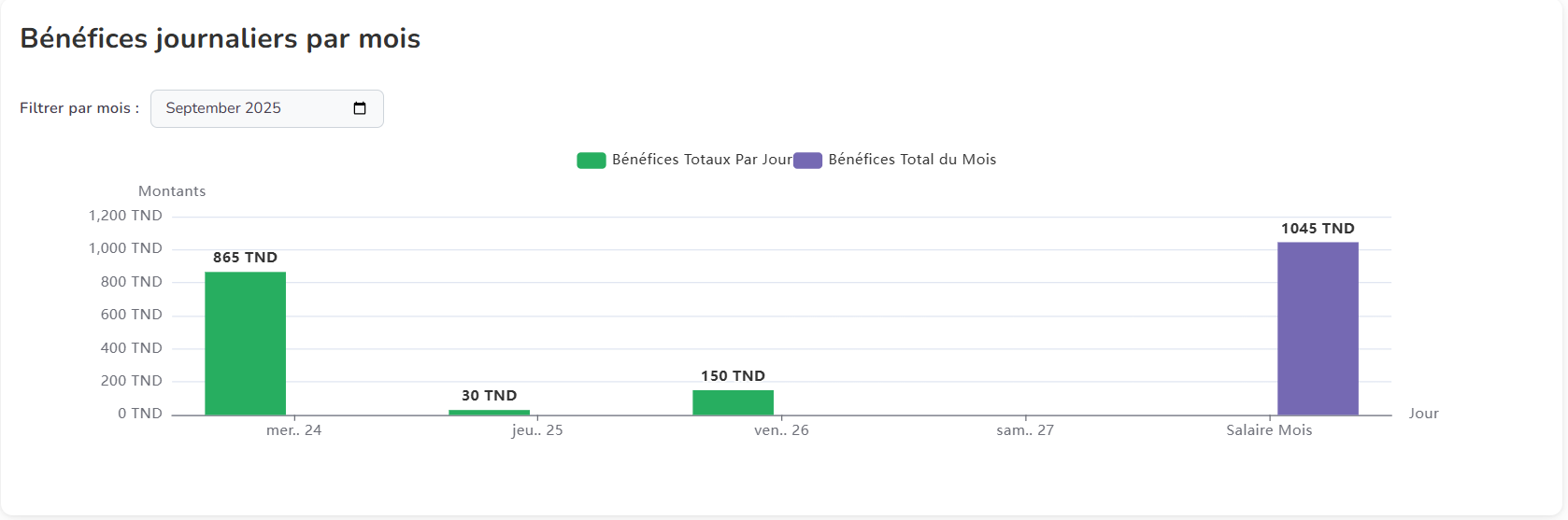
Cette visualisation présente les bénéfices générés chaque jour pour un mois donné. L’utilisateur peut filtrer les données par mois afin d’analyser la performance quotidienne. Chaque jour affiche le bénéfice total, et un indicateur récapitulatif fournit le bénéfice cumulé pour l’ensemble du mois, offrant une vue claire et synthétique de l’activité financière mensuelle.
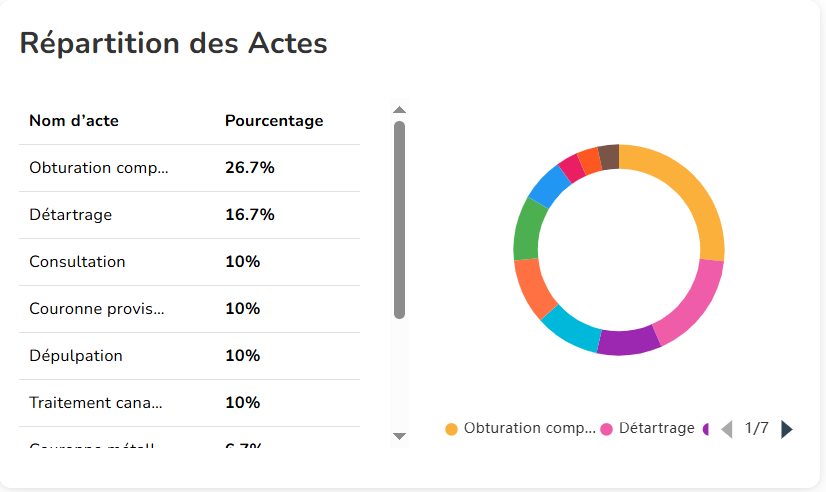
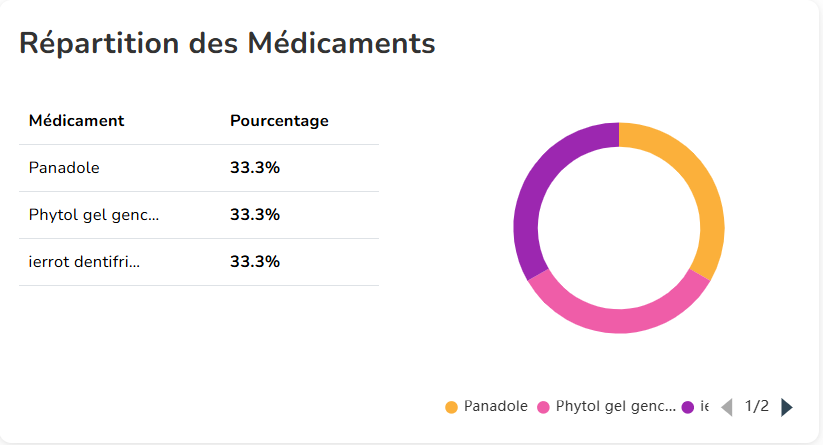
Ce graphique circulaire présente la répartition des différents actes réalisés au sein du cabinet. Il permet de visualiser la proportion de chaque type d’acte par rapport au total, offrant ainsi une vue d’ensemble claire et intuitive de l’activité. Grâce à cette représentation, le dentiste peut rapidement identifier les actes les plus fréquents et analyser la structure globale des prestations effectuées.
Ces visualisations fournissent des informations essentielles pour analyser les tendances, adapter les services et optimiser la gestion quotidienne du cabinet.
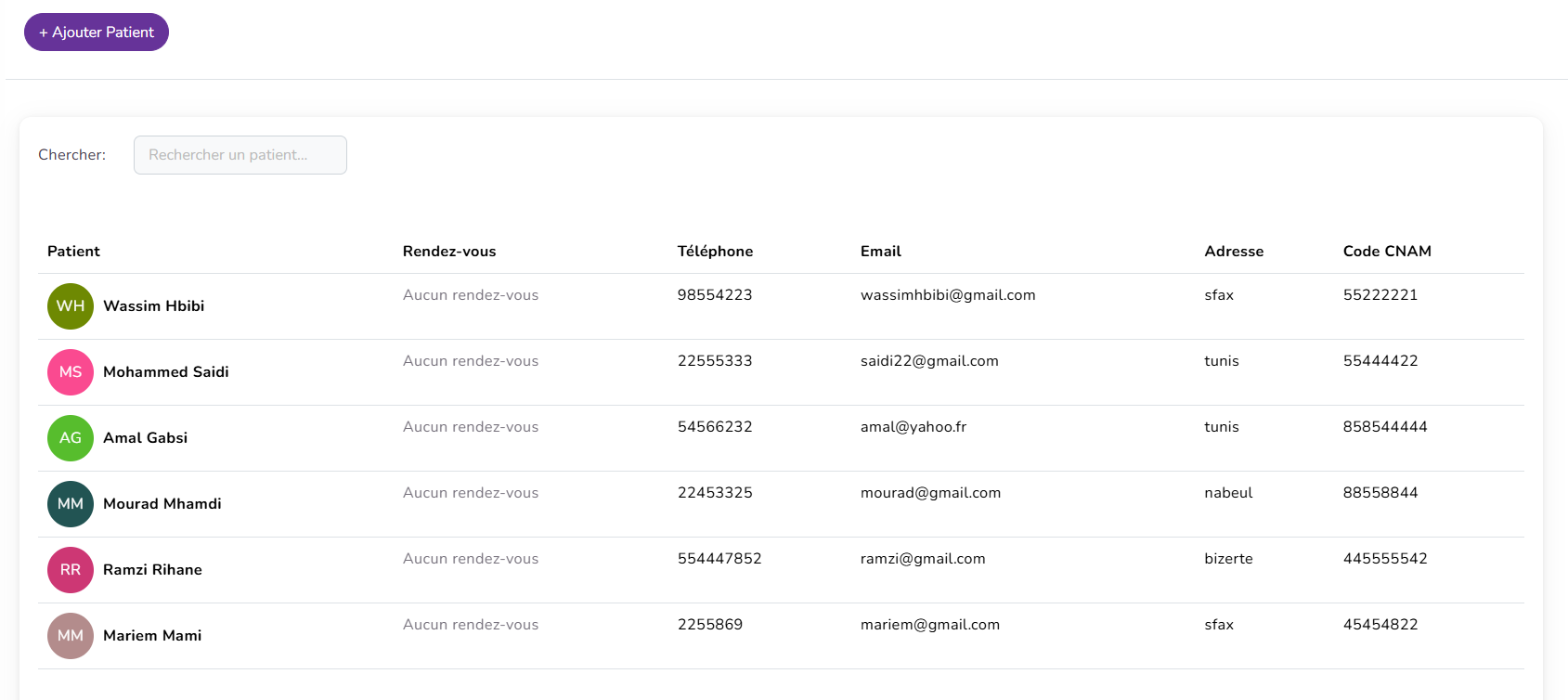
La liste affiche l’ensemble des patients enregistrés, accompagnée de leurs informations clés. Il est possible de filtrer les patients par nom, code ou numéro de téléphone, afin de retrouver rapidement les dossiers souhaités. Pour chaque patient, le prochain rendez-vous est indiqué dans la colonne dédiée, offrant une vision claire et immédiate du suivi prévu.
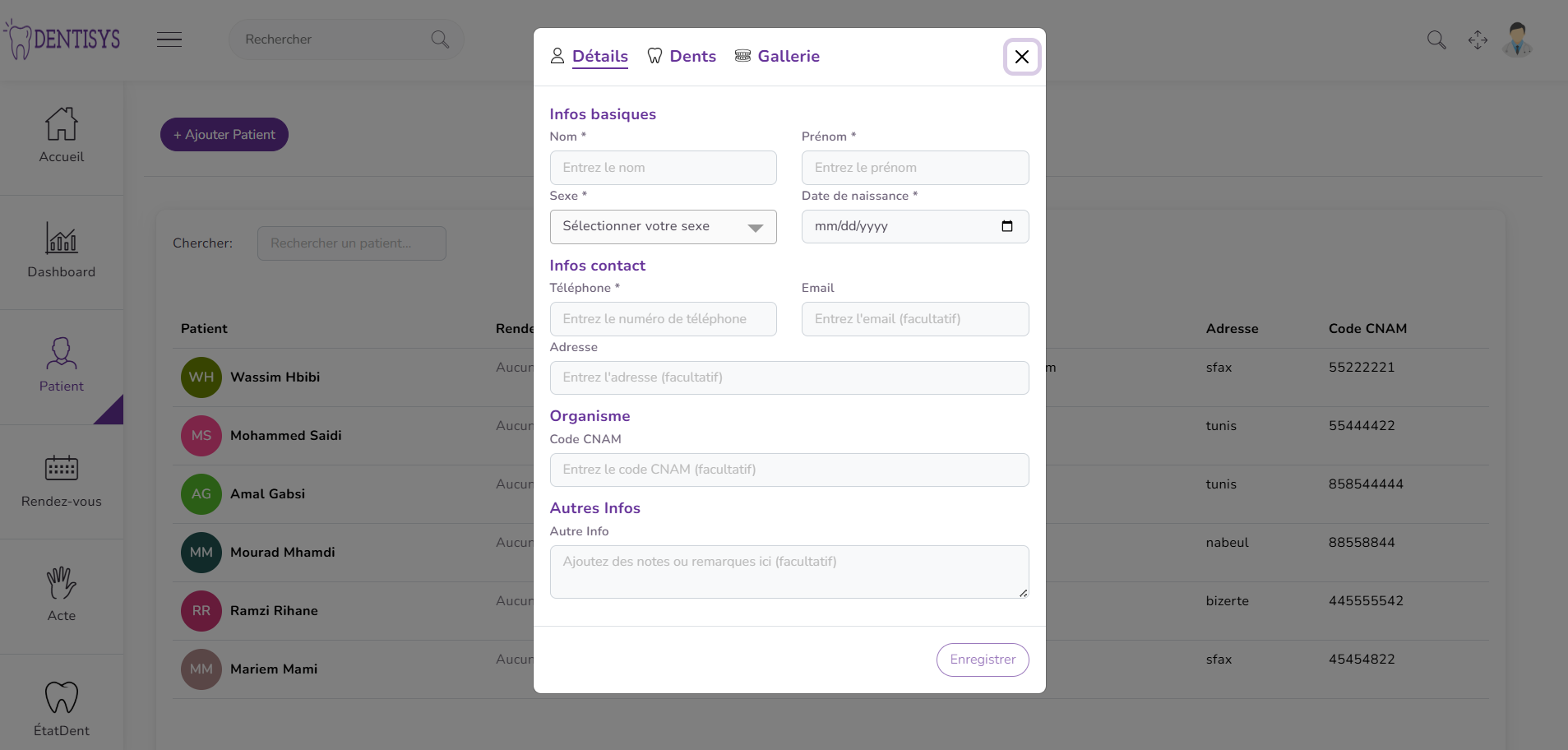
En cliquant sur le bouton « Ajouter un patient », un modal s’ouvre, structuré en trois sections : Détails, Dents et Galerie.
Détails : Cette section contient les informations personnelles du patient, telles que le nom, le prénom, la date de naissance, le sexe, l’adresse, l’email, le code patient (CNAME) et d’autres informations complémentaires.
Les champs obligatoires sont : nom, prénom, sexe, date de naissance et téléphone
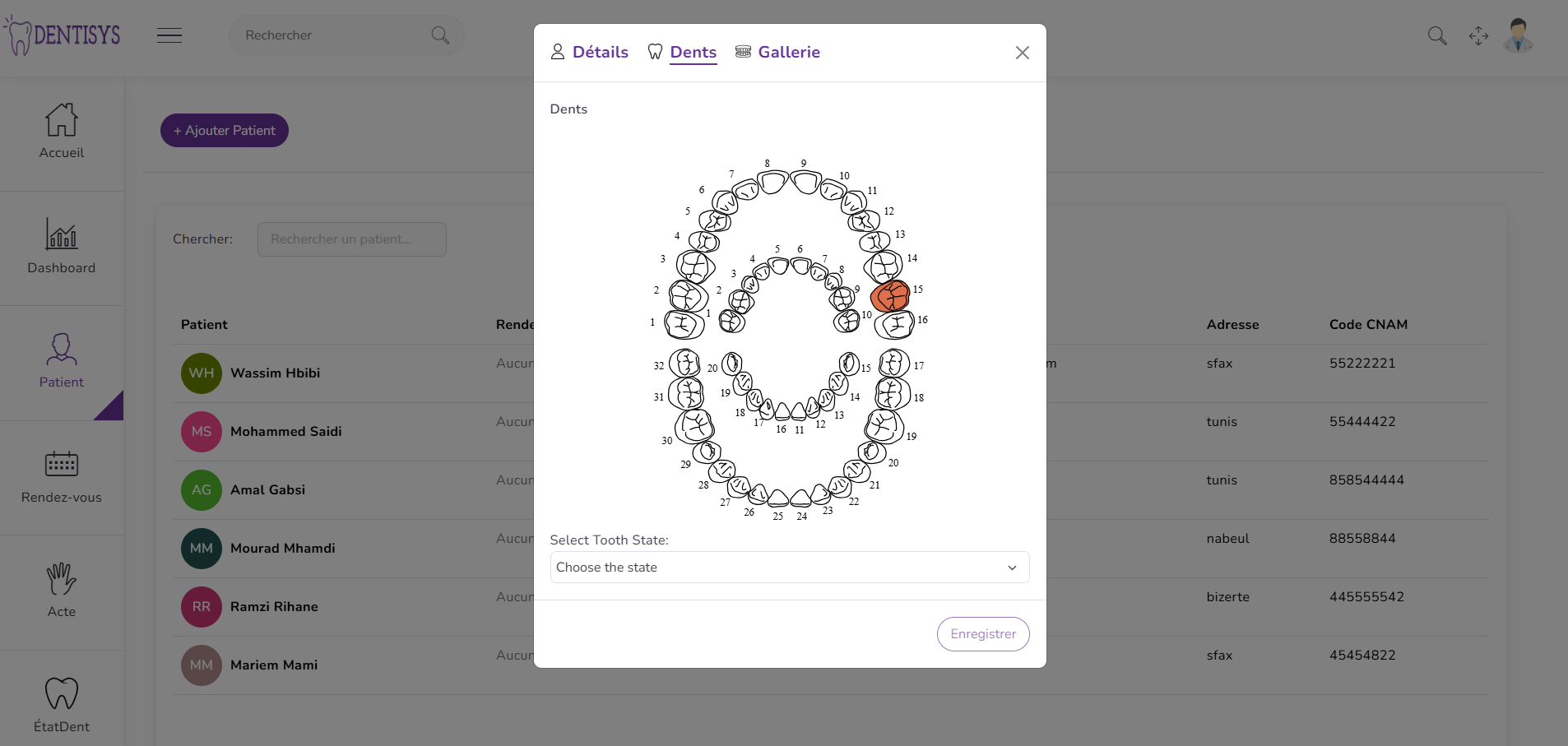
Dents : Cette section vous permet de suivre et marquer les dents que vous souhaitez traiter pour le patient. Il suffit de cliquer sur une dent pour ouvrir un menu déroulant affichant les différents états dentaires que vous avez préalablement définis (dans la section « État des dents »). Cette partie n’est pas obligatoire : vous pouvez la laisser vide et revenir plus tard pour la modifier ou la mettre à jour sans aucun problème.
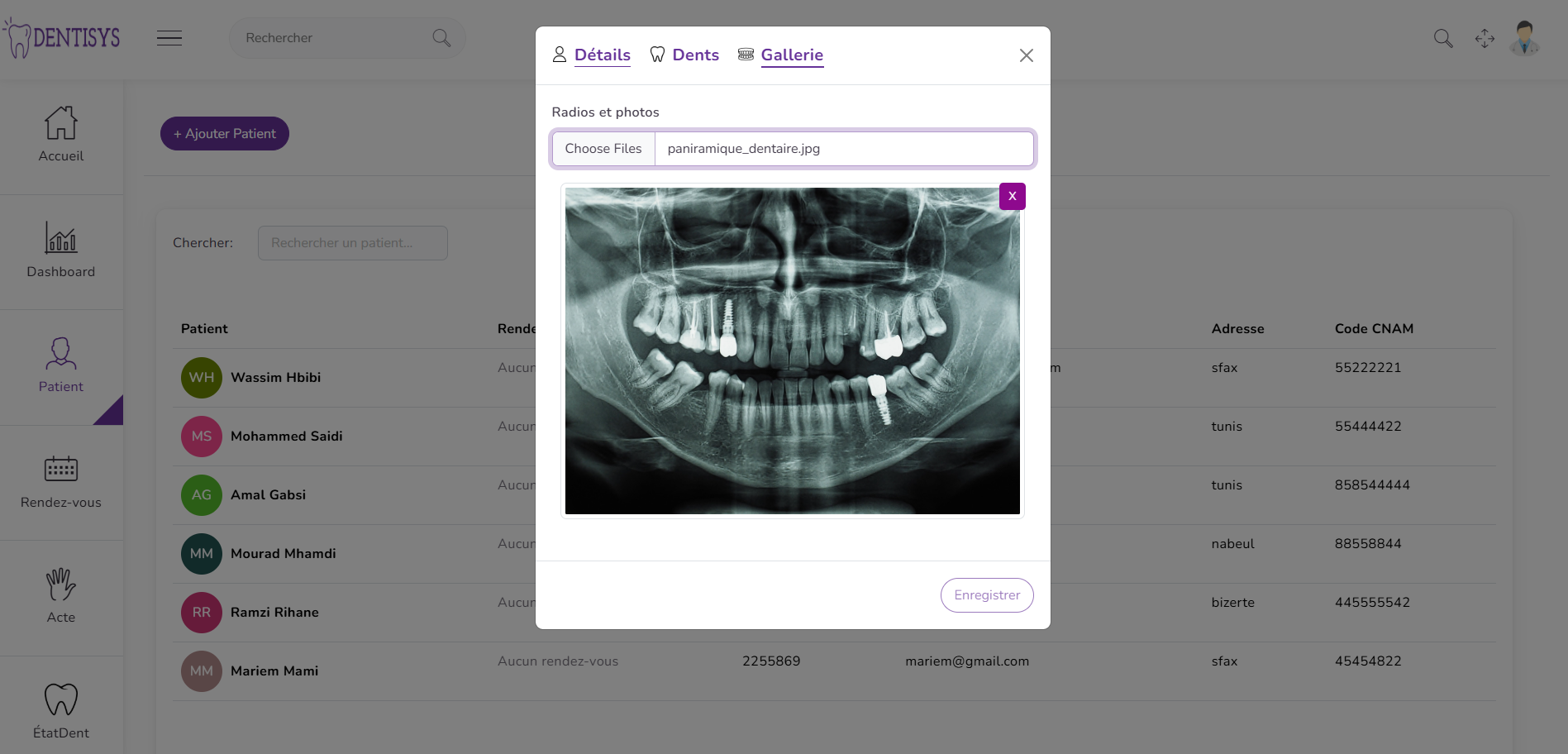
Galerie : Dans cette section, vous pouvez importer différentes images liées à votre patient, telles que des radiographies ou d’autres types de visuels médicaux. L’application vous permet de téléverser la majorité des formats d’images courants, notamment : .jpg, .jpeg, .png, .gif, .bmp, .tiff, .webp, et bien d’autres.
Cette section vous permet de consulter la liste complète de vos patients. Vous avez la possibilité de filtrer les patients par nom, téléphone, code CNAM, etc.
Deux actions principales sont disponibles : modifier ou supprimer un patient. Vous pouvez ainsi mettre à jour les coordonnées d’un patient ou le supprimer définitivement.

Une fois que vous cliquez sur « Modifier », vous serez redirigé vers cette interface :
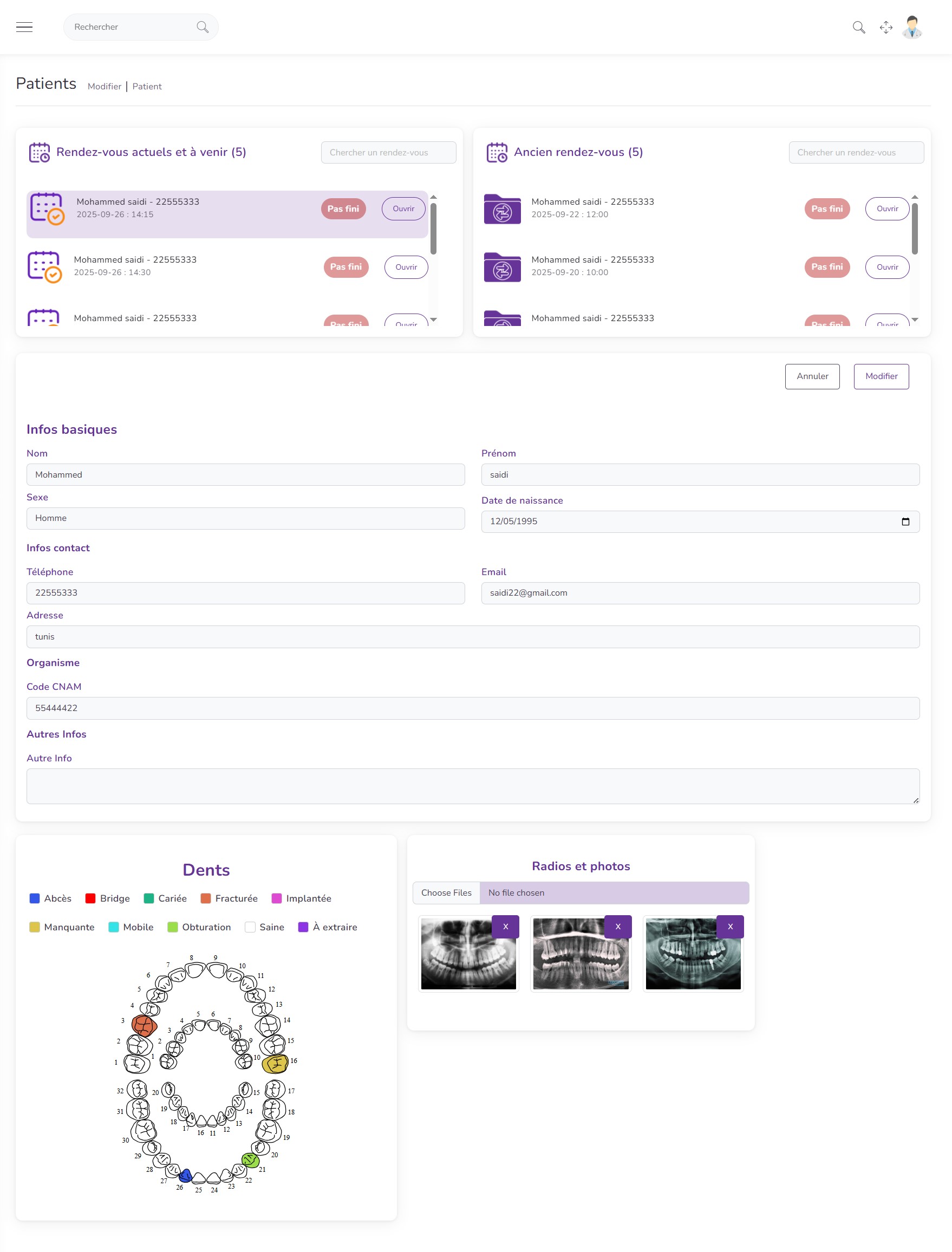
Cette interface offre un suivi complet du patient, regroupant les rendez-vous à venir et passés, les actes réalisés, les ordonnances, les notes, ainsi que les montants à payer et les restants dus. Elle inclut une représentation dentaire graphique pour visualiser les dents traitées, les consommables utilisés et les profits associés, ainsi que la gestion des sous-rendez-vous.
Les coordonnées du patient peuvent être consultées et modifiées directement, et l’état des dents peut être mis à jour pour conserver un historique précis de la santé dentaire.
Un espace galerie permet également de téléverser et consulter des images, radiographies et autres supports visuels, offrant ainsi un outil complet pour le suivi et la gestion des patients.
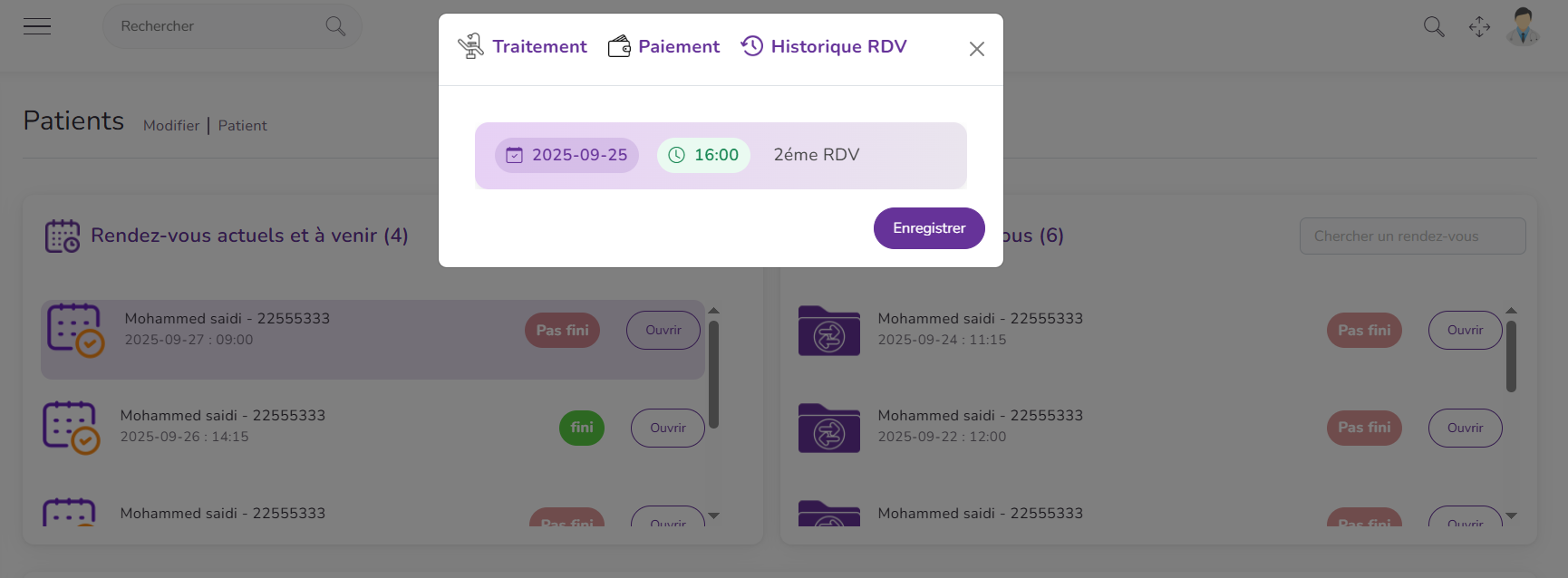
Comme illustré sur la figure, cette section fournit un historique complet des rendez-vous passés et à venir pour le patient sélectionné. En cliquant sur Ouvrir pour l’un de ces rendez-vous, un modal s’ouvre, comprenant trois sections distinctes .
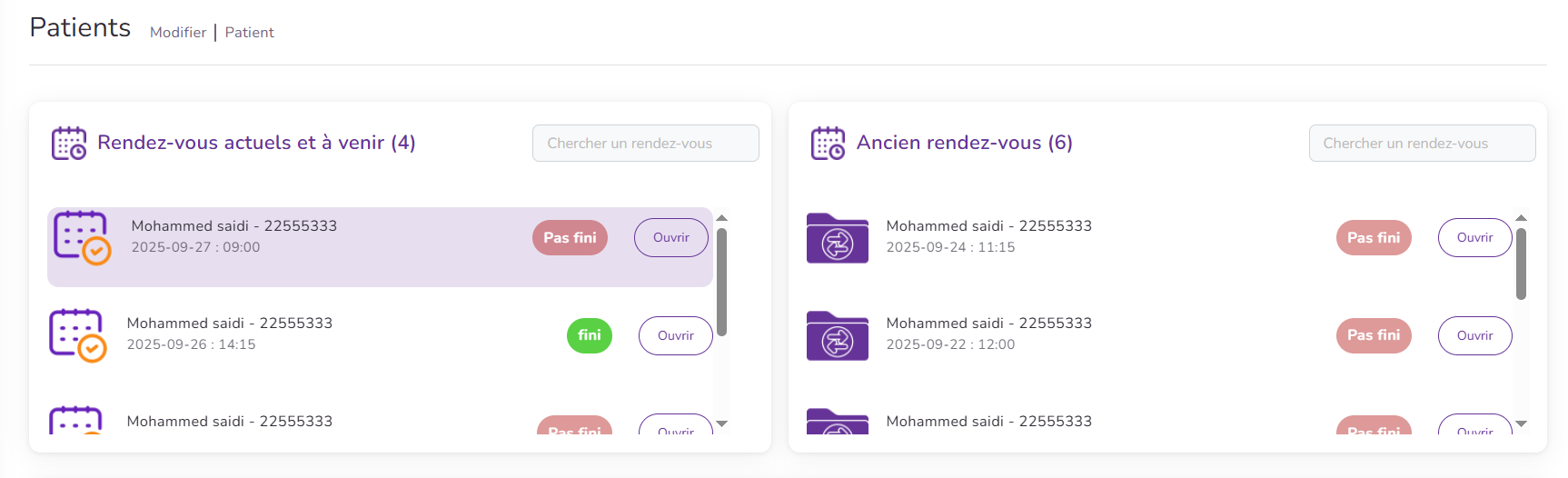
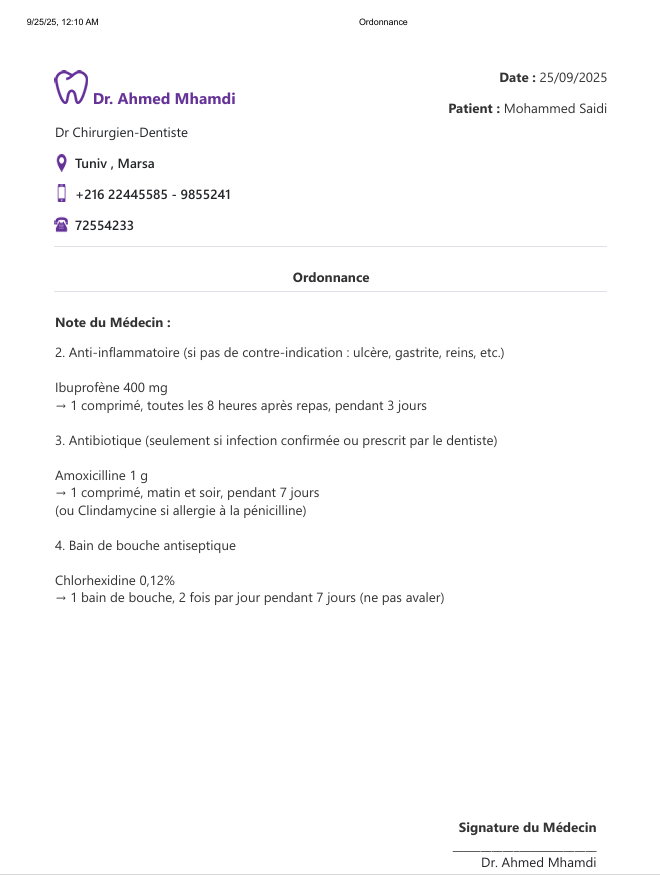
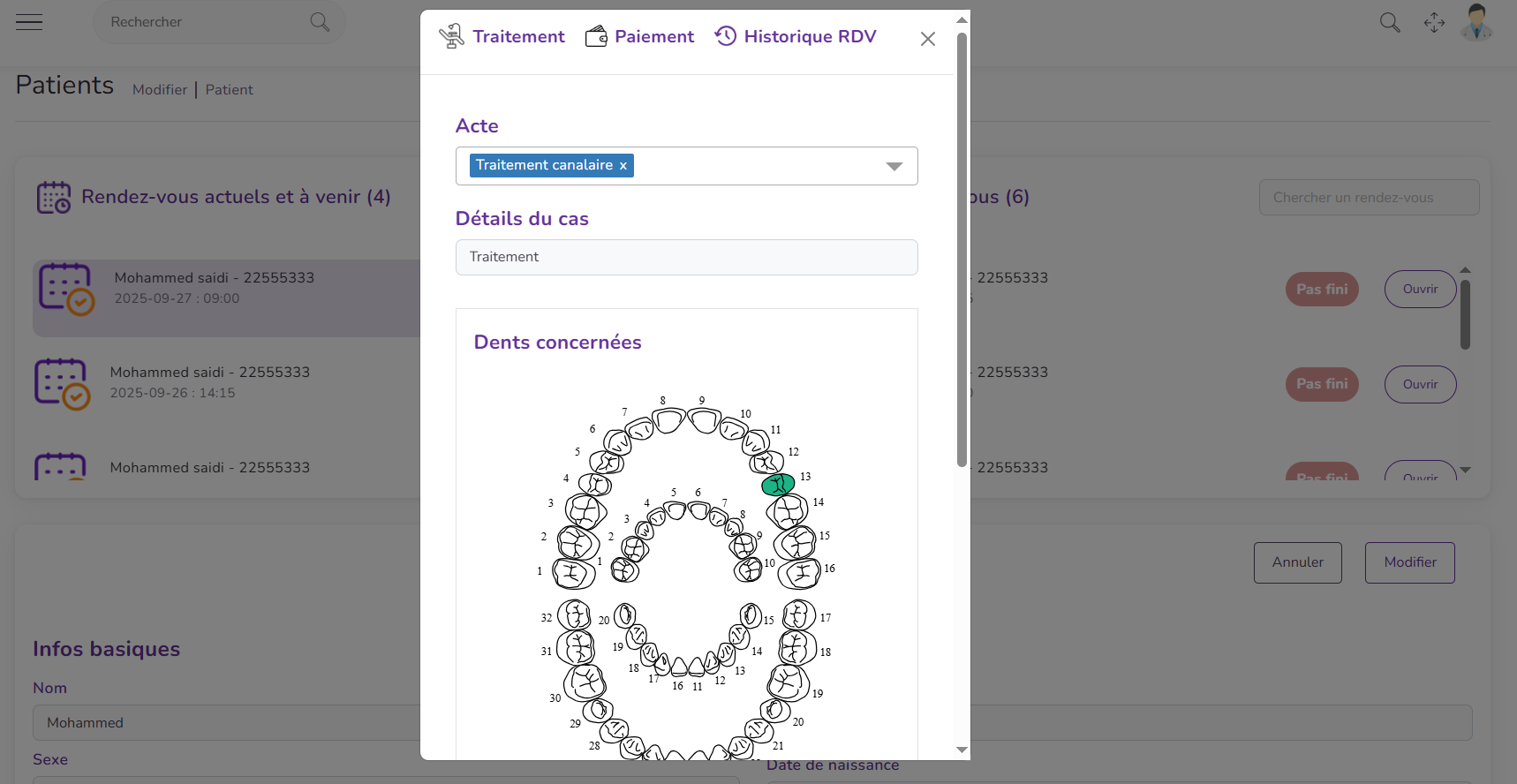
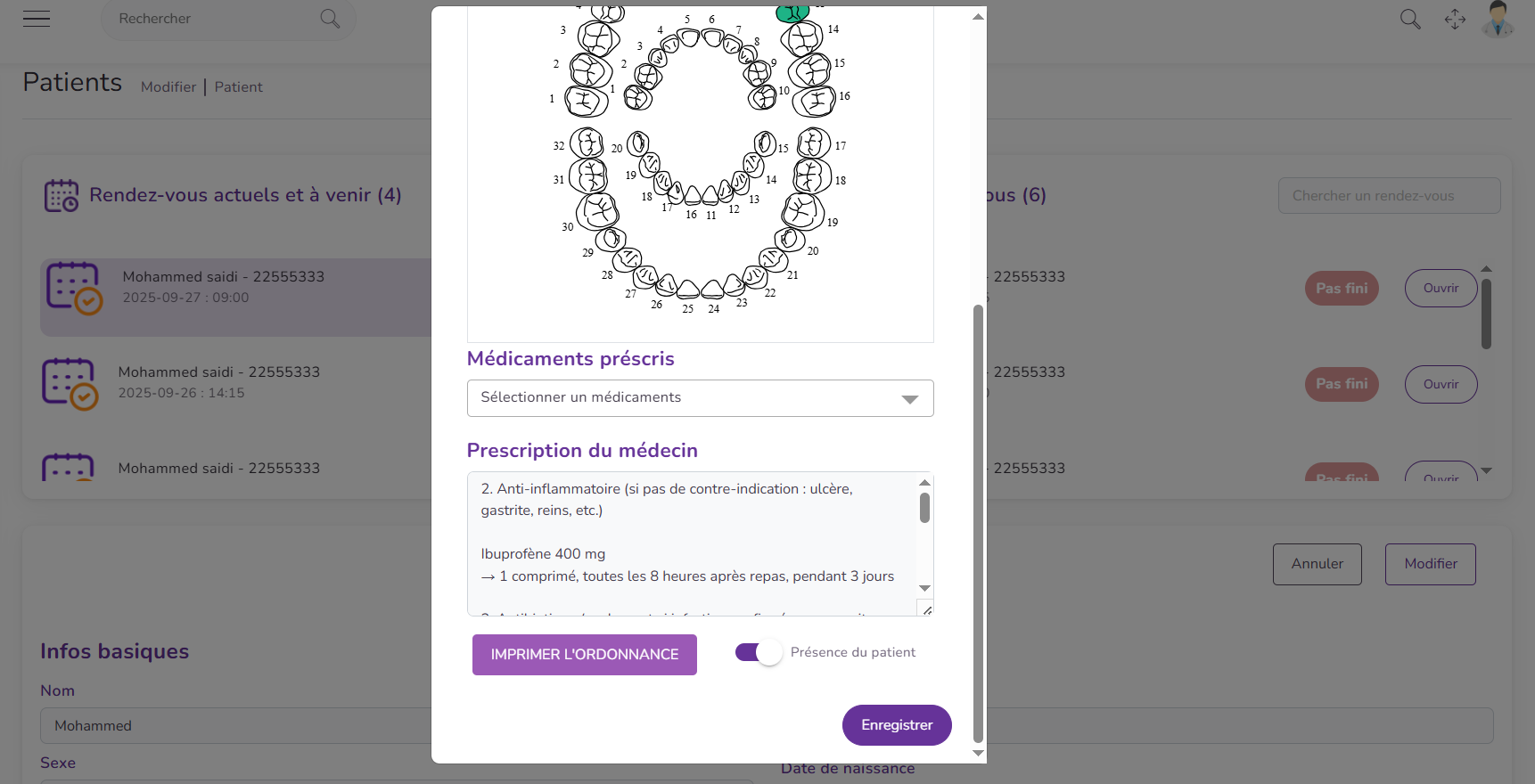
Cette section affiche le nom de l’acte, les détails du cas, les dents concernées, ainsi que la liste des médicaments prescrits (si disponible). Un espace est prévu pour les observations du médecin, et un bouton « Imprimer l’ordonnance » permet de générer rapidement l’ordonnance.
Toutes les ordonnances sont enregistrées automatiquement dans Dentisys, ce qui vous permet de les consulter, télécharger ou imprimer à tout moment.
*Tous les champs de cette section sont modifiables.
Et en bas à droite, un toggle switch « Présence du patient » permet d’indiquer si le rendez-vous est terminé ou non terminé, selon qu’il soit activé ou désactivé.
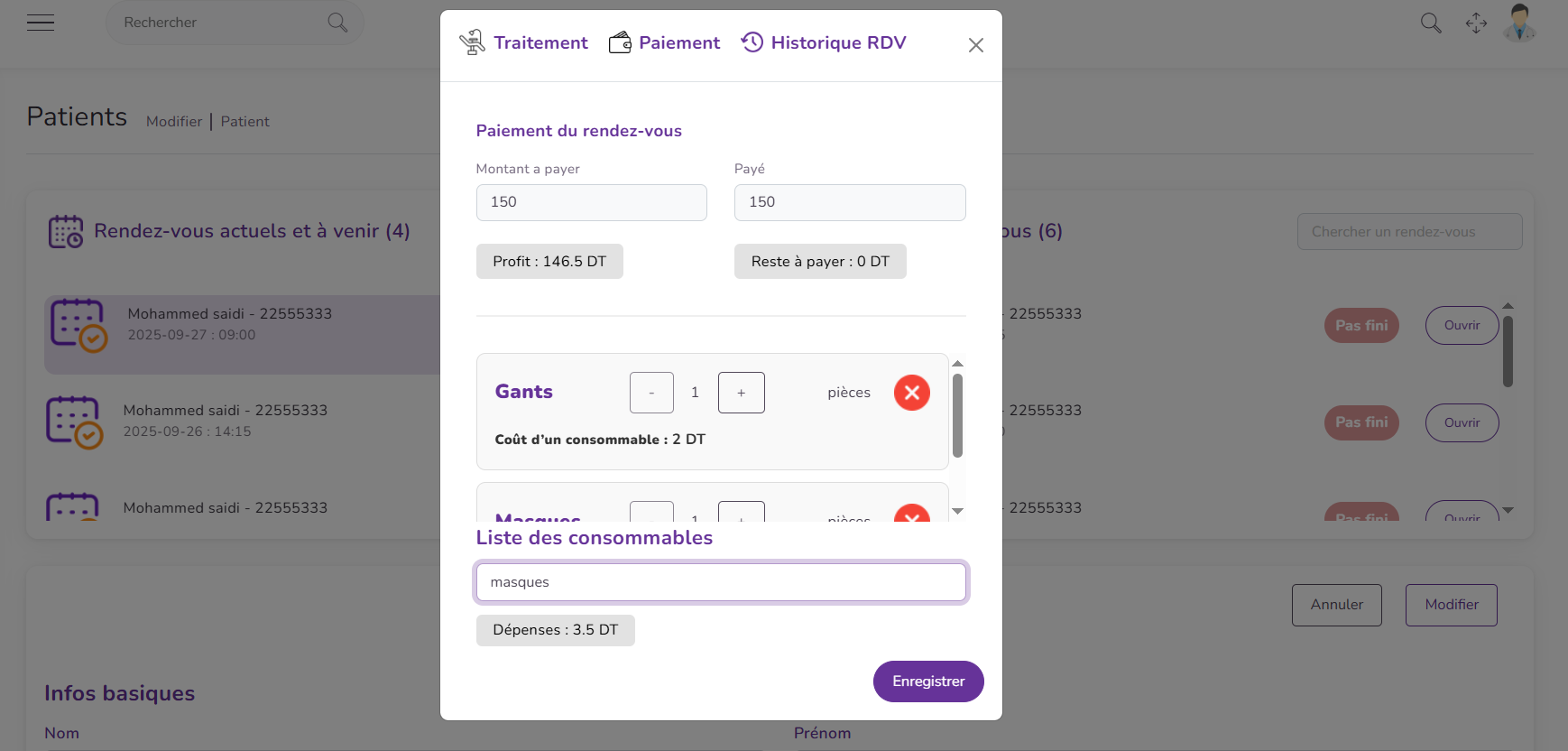
La section Paiement vous permet de suivre en détail la situation financière liée à chaque rendez-vous. Elle affiche le montant total à payer, le montant déjà réglé, le reste à payer, ainsi que le profit réalisé. Vous y trouverez également la liste des consommables utilisés, dont le coût est automatiquement calculé et ajouté aux dépenses.
Le profit est ainsi calculé selon la formule : Profit = Montant payé – Dépenses.
Tous les champs de cette section sont entièrement modifiables, vous offrant un contrôle total et une gestion financière précise pour chaque rendez-vous.
Cette section affiche l’historique des sous-rendez-vous.
Si un rendez-vous est divisé en plusieurs sous-rendez-vous, vous pouvez consulter pour chacun la date, l’heure et les notes associées.
Vous pouvez créer de nouveaux sous-rendez-vous depuis la section Accueil — une vidéo explicative y est également disponible pour mieux comprendre le fonctionnement.
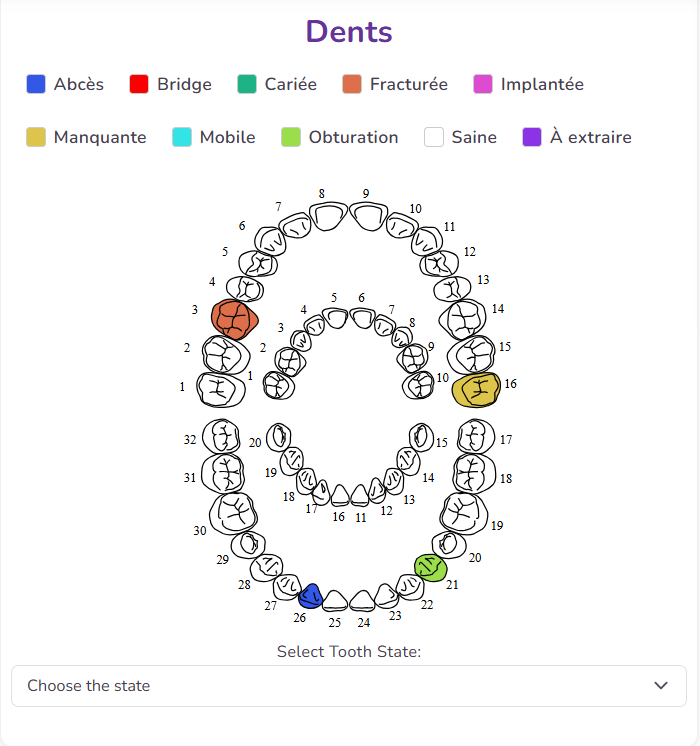
Cette image présente une représentation dentaire interactive intégrée à l’application Dentisys.
Elle affiche un schéma complet de la dentition (dents numérotées de 1 à 32), permettant au praticien de visualiser et suivre l’état de chaque dent du patient. Les dents sont colorées selon leur état clinique, facilitant ainsi l’analyse et la mise à jour du dossier dentaire.
En bas de l’interface, un menu déroulant intitulé « Select Tooth State » permet de choisir et attribuer un état à une dent directement depuis le schéma.
L’utilisateur peut également ajouter ou modifier les états dentaires depuis la section “État des dents” , afin de maintenir un historique complet et précis de la santé bucco-dentaire du patient.
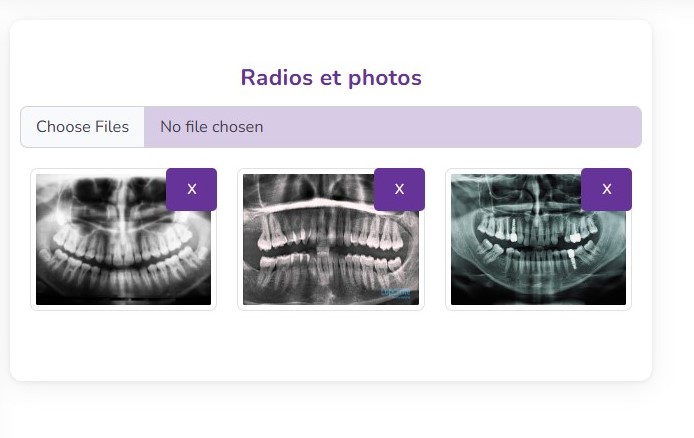
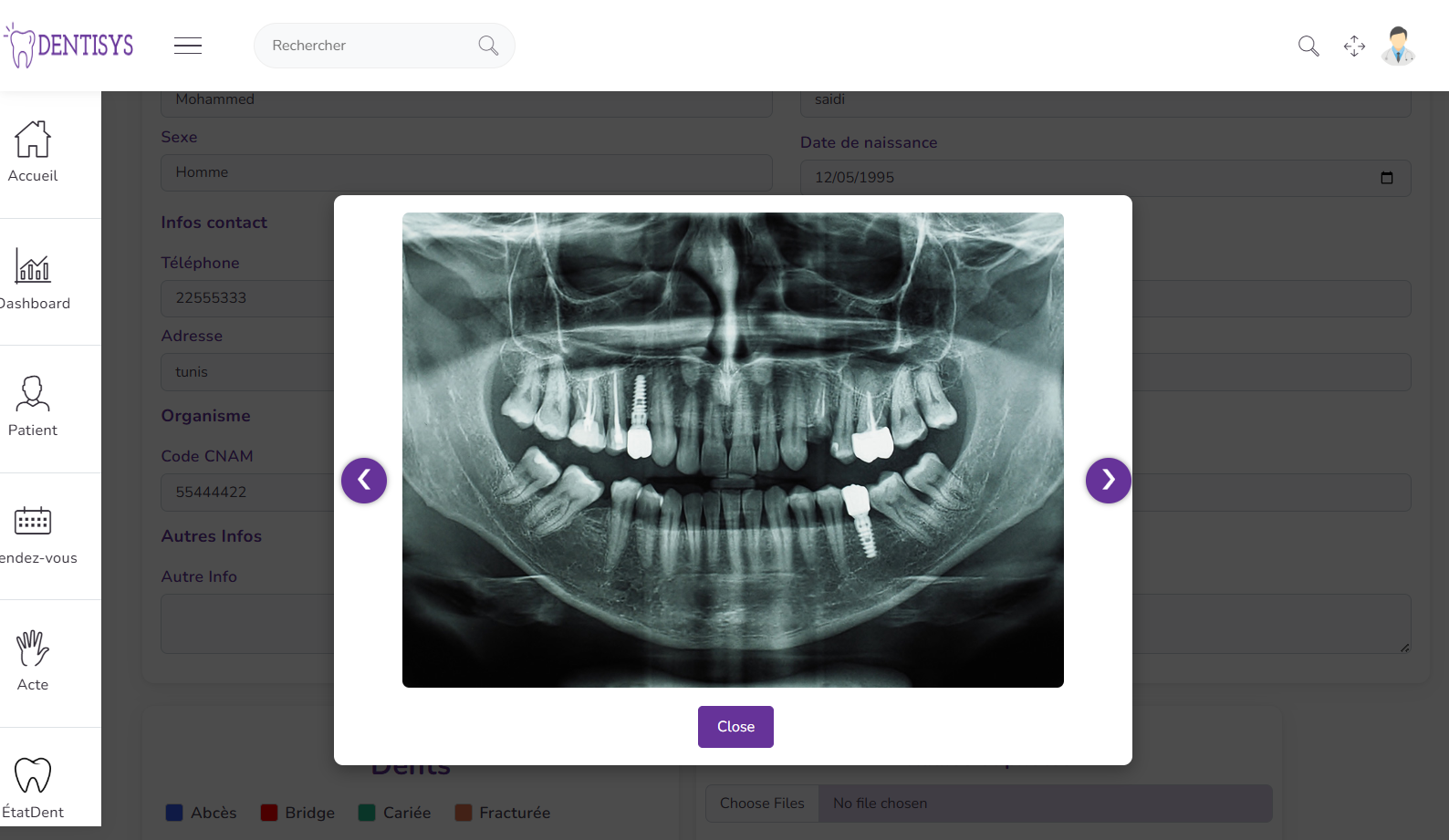
Dans cette section, vous pouvez importer les images des patients, telles que les radiographies dentaires et autres clichés médicaux. Tous les formats courants sont pris en charge, y compris : .jpg, .jpeg, .png, .gif, .bmp, .tiff, .webp, etc. Vous pouvez également cliquer sur les images pour les agrandir et les examiner en détail.
La section Rendez-vous offre une gestion complète et intuitive de votre agenda : vous pouvez ajouter, modifier, consulter ou supprimer vos rendez-vous en toute simplicité.
Vous avez également la possibilité d’afficher votre planning selon plusieurs modes de vue — mensuel, hebdomadaire ou journalier — pour une meilleure organisation.
Enfin, si vous utilisez la version en réseau (entre le médecin et son assistante ou secrétaire), les rendez-vous sont mis à jour automatiquement en temps réel, sans avoir besoin de rafraîchir l’écran, garantissant une coordination fluide et instantanée entre tous les membres du cabinet.
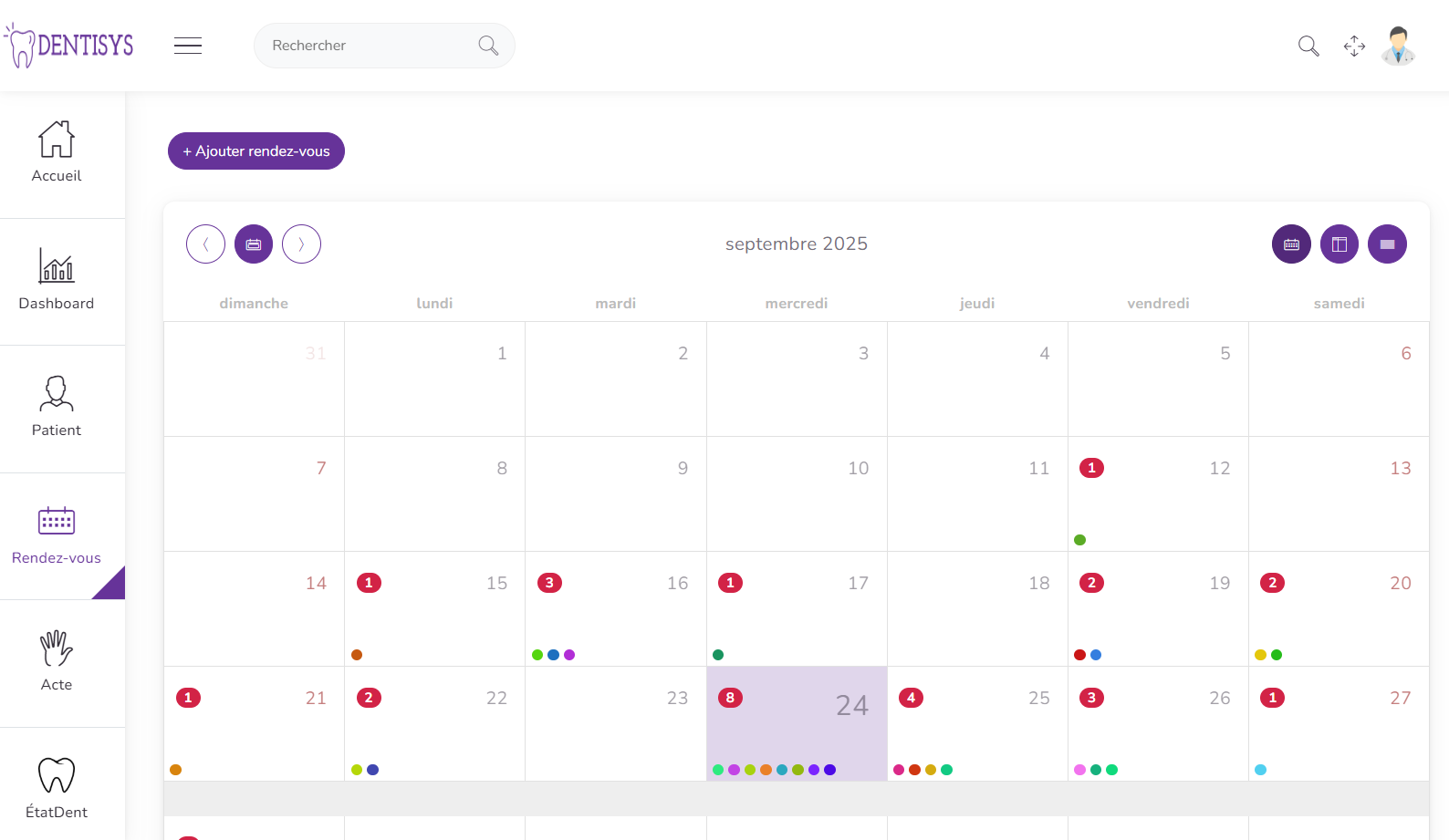
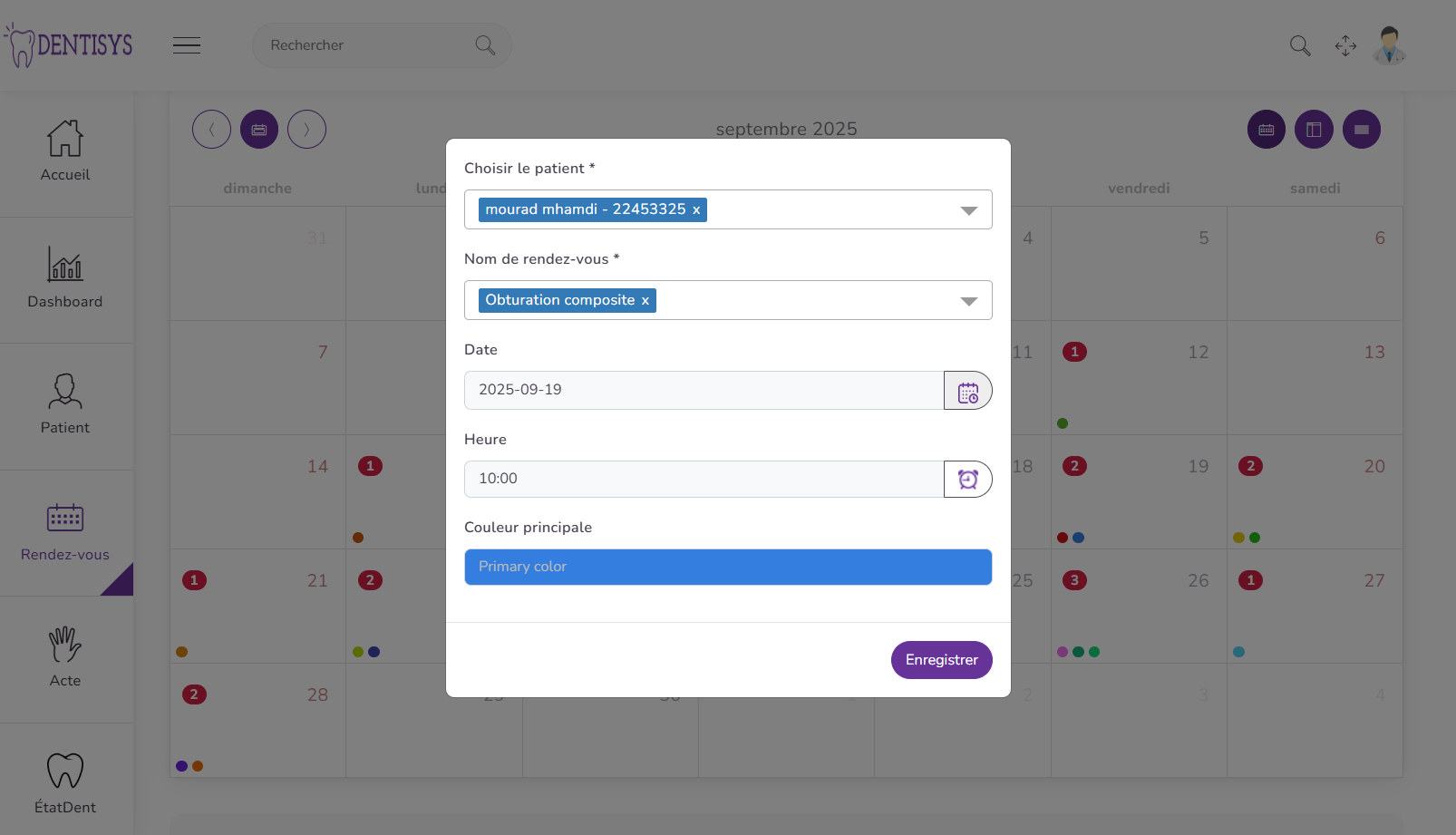
Une fois que vous cliquez sur le bouton « Ajouter un rendez-vous », une fenêtre pop-up s’affiche. Elle contient plusieurs champs vous permettant de renseigner les informations nécessaires à la création du rendez-vous. Vous pouvez y sélectionner le patient concerné, choisir le type de rendez-vous (défini préalablement dans la section Actes), indiquer la date et l’heure, ainsi qu’attribuer une couleur personnalisée afin de mieux visualiser le rendez-vous dans le calendrier.
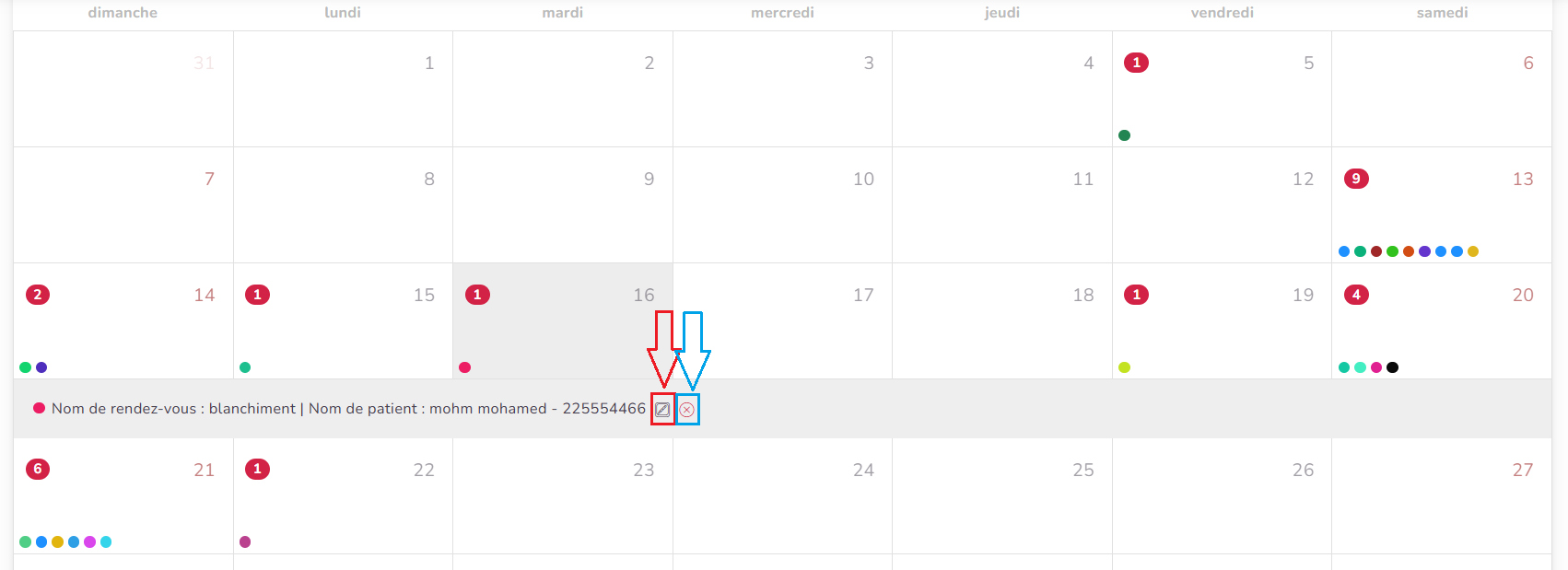
Pour modifier ou supprimer un rendez-vous, rien de plus simple : cliquez sur le jour souhaité dans le calendrier. La liste de tous les rendez-vous programmés pour cette journée s’affichera.
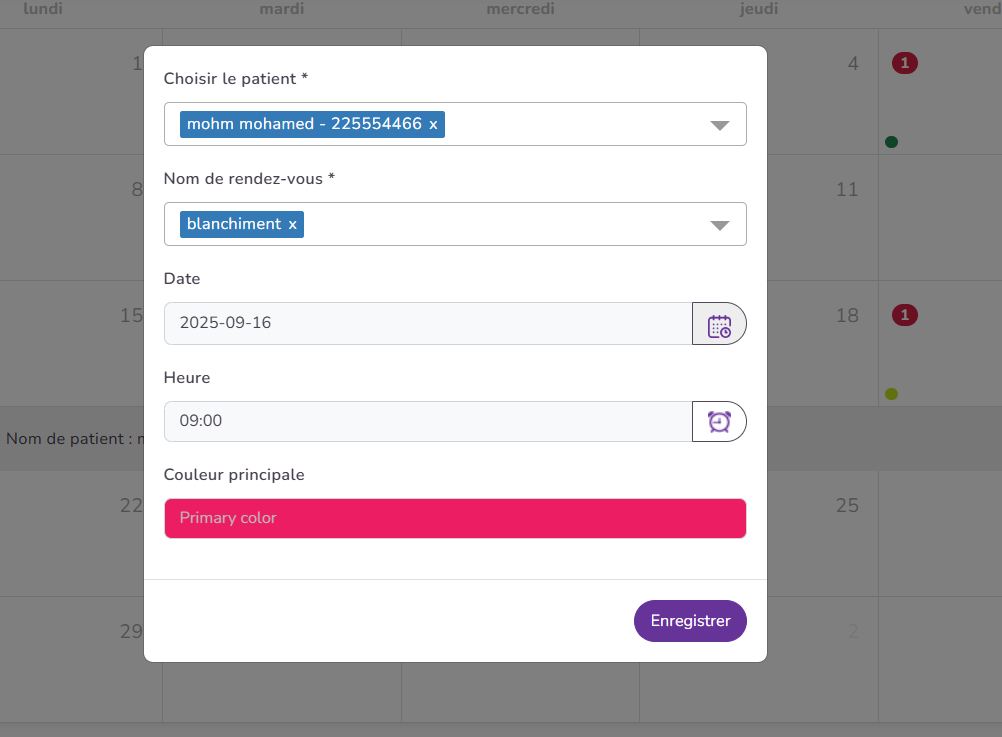
Pour modifier un rendez-vous, cliquez simplement sur la ligne correspondante ou sur l’icône entourée en rouge (comme illustré sur la figure). Une fenêtre s’ouvrira, vous permettant de mettre à jour tous les champs du rendez-vous.
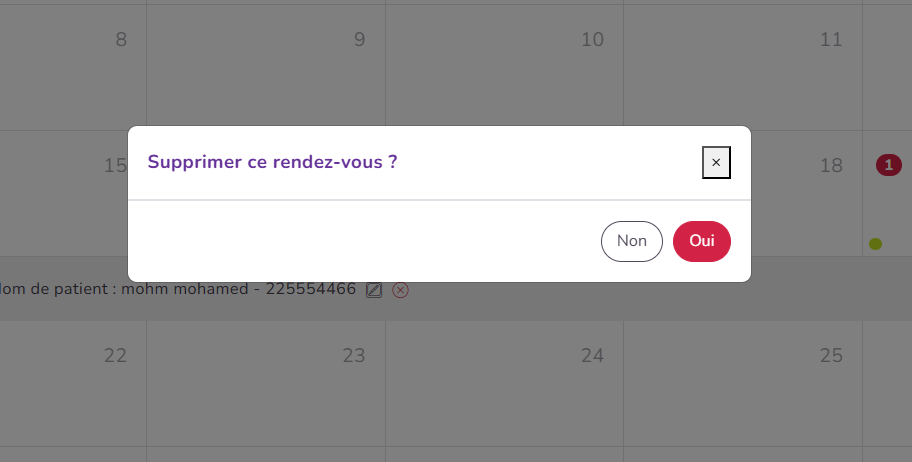
Pour supprimer un rendez-vous, il suffit de cliquer sur l’icône entourée en bleu « X » (comme illustré sur la figure). Une fenêtre de confirmation s’ouvrira, vous permettant de valider ou d’annuler la suppression du rendez-vous.
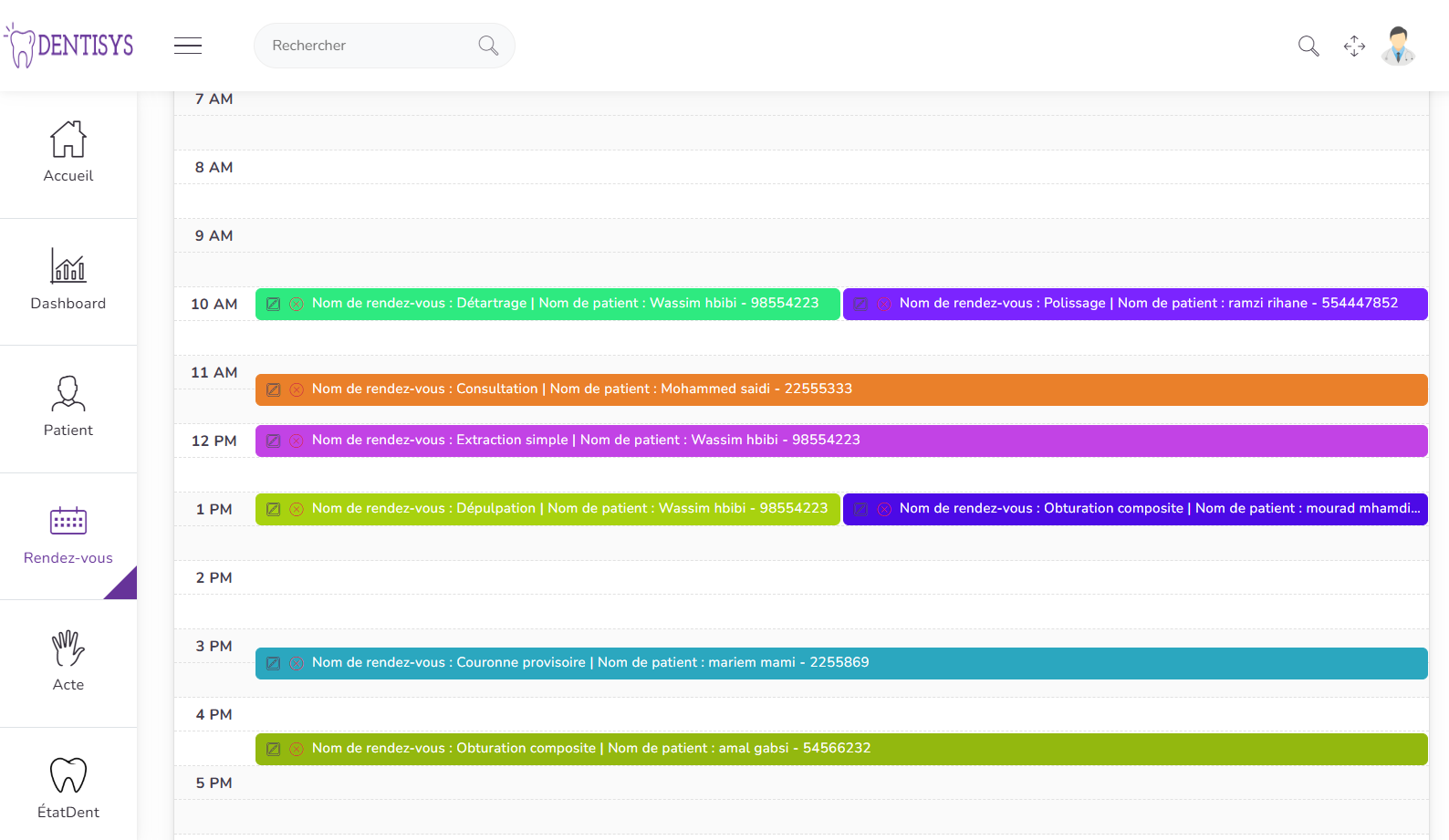
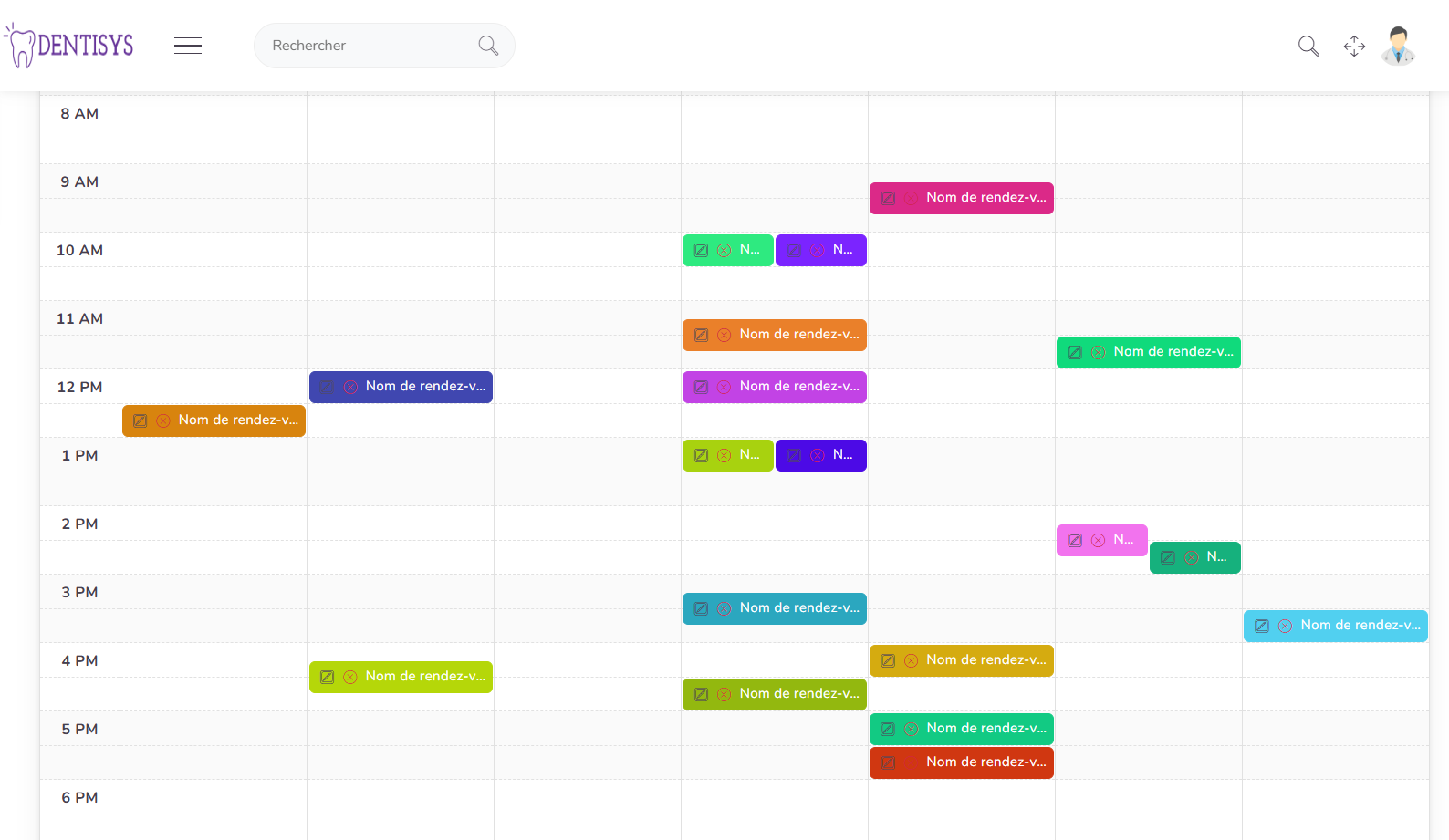
Vous pouvez également afficher le calendrier en mode journalier ou hebdomadaire pour une meilleure visualisation de vos rendez-vous.
Cette section permet au dentiste de gérer les différents actes dentaires. Vous pouvez facilement ajouter, modifier, consulter ou supprimer un acte selon les besoins du cabinet.
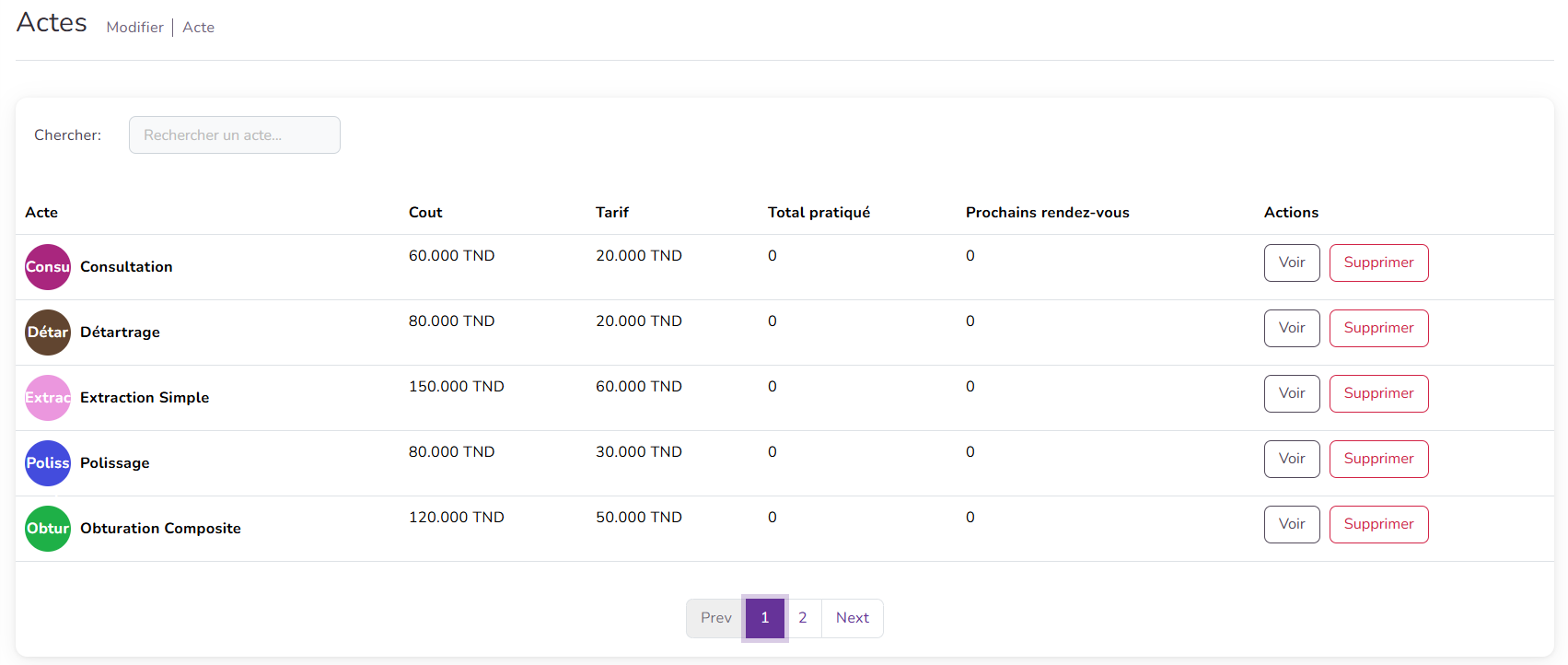
Comme illustré sur la figure, cette section présente une liste complète des actes dentaires enregistrés dans le système. Chaque ligne du tableau regroupe des informations essentielles telles que le nom de l’acte, son coût, le tarif appliqué, le total pratiqué, ainsi que la date du prochain rendez-vous associé. Cette vue permet au dentiste de consulter rapidement l’ensemble des actes réalisés ou planifiés, et d’assurer un meilleur suivi des traitements et de la facturation.
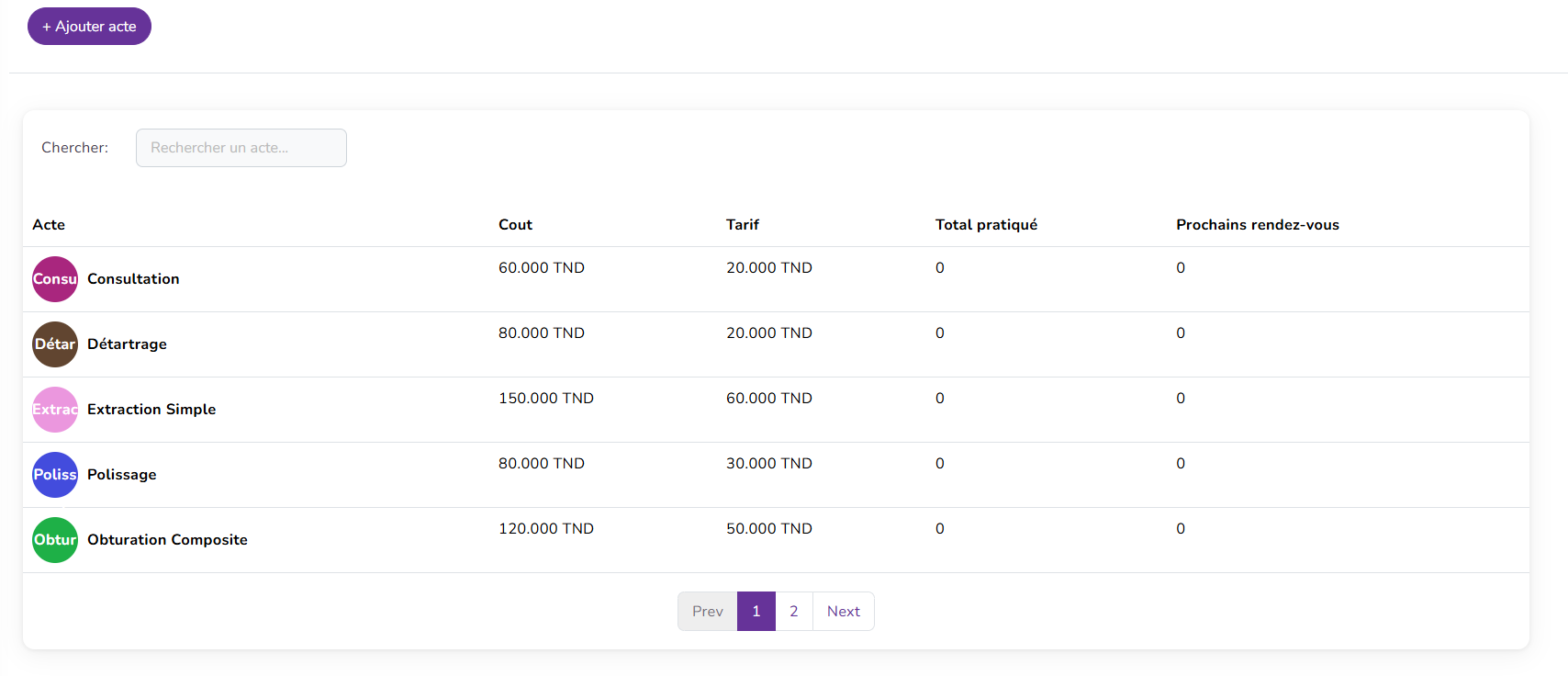
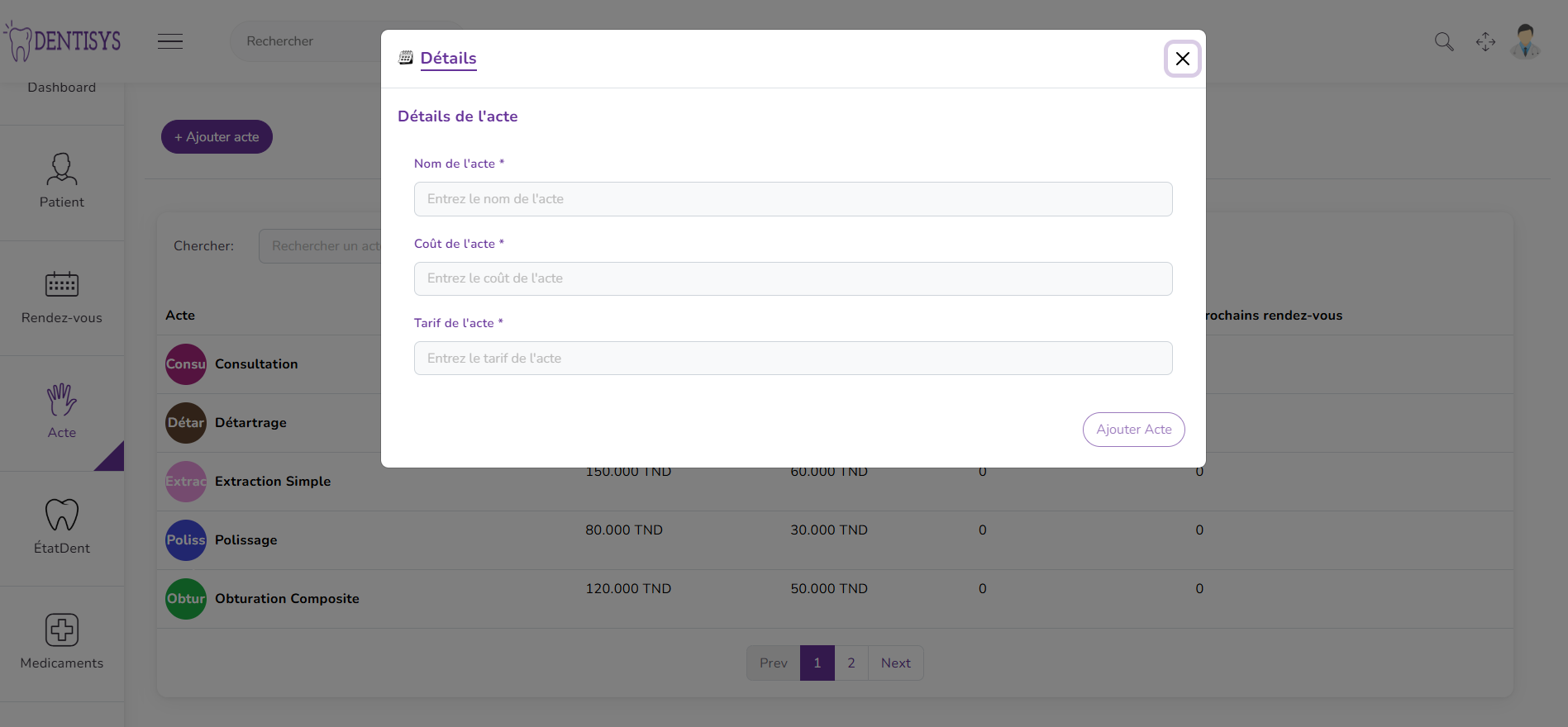
Il suffit de cliquer sur le bouton en haut intitulé "Ajouter acte". Une fenêtre popup s’ouvrira, contenant tous les champs nécessaires pour ajouter un nouvel acte.
Pour modifier ou supprimer un acte, il suffit de sélectionner l’acte souhaité, puis de cliquer sur le bouton Modifier pour le mettre à jour, ou sur le bouton Supprimer pour le retirer de la liste.
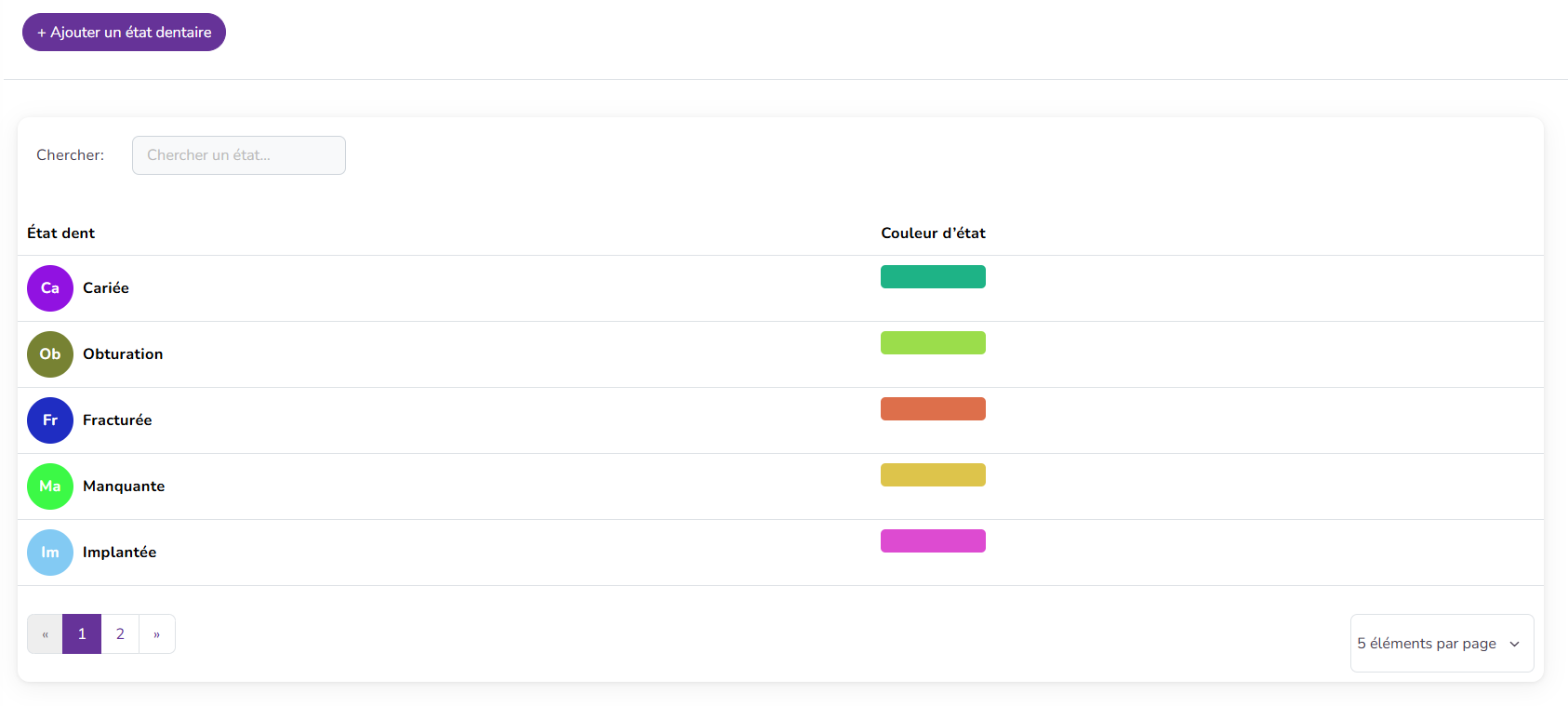
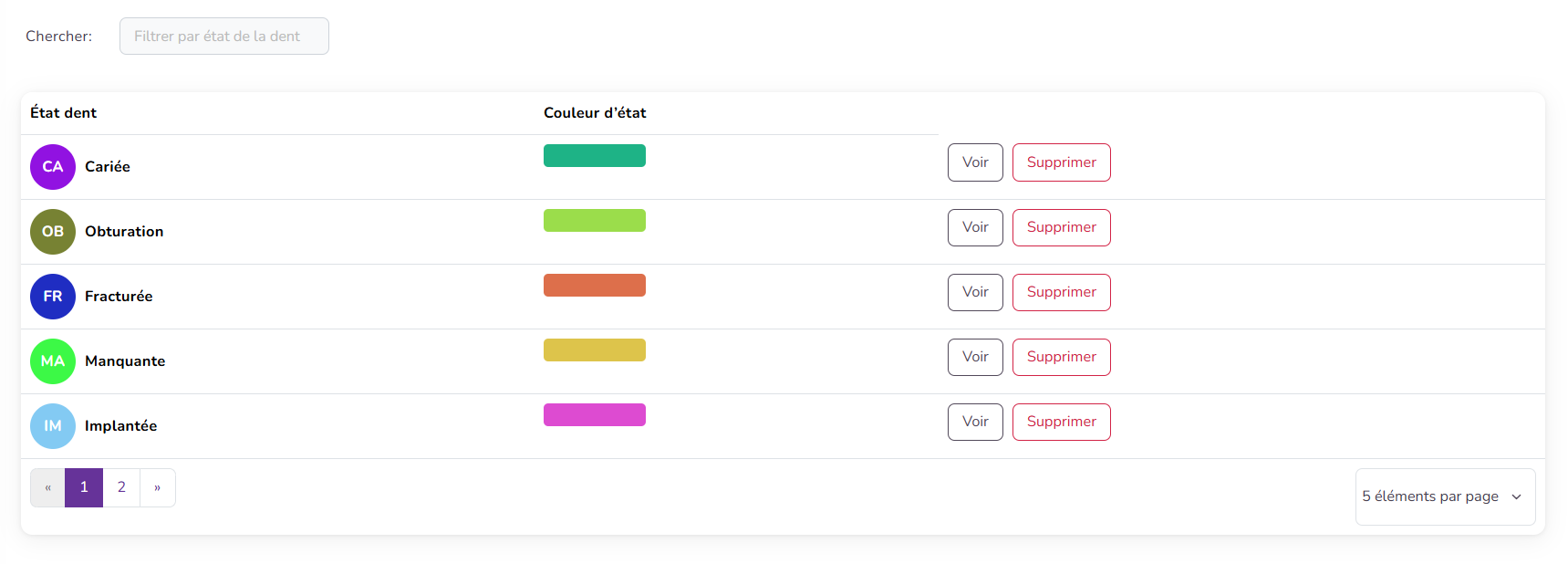
Cette section vous permet de ajouter, consulter, modifier et supprimer les différents états des dents. Ces informations sont essentielles pour être utilisées dans les fiches de rendez-vous et pour conserver un historique précis de la santé dentaire de chaque patient, garantissant ainsi un suivi complet et efficace des traitements.
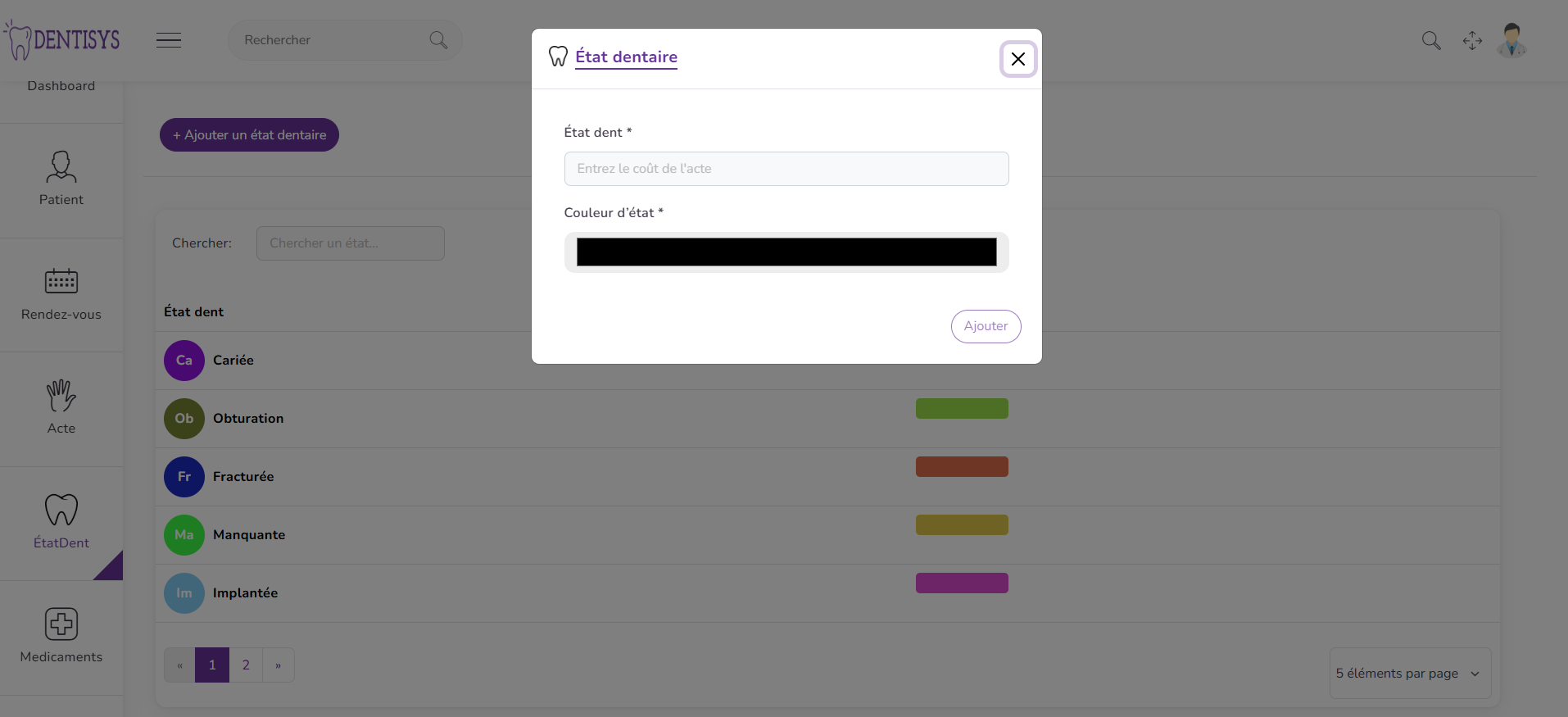
Il suffit de cliquer sur le bouton en haut intitulé "Ajouter un état dentaire". Une fenêtre popup s’ouvrira, affichant tous les champs nécessaires pour saisir un nouvel état des dents de manière claire et organisée.
Pour modifier ou supprimer un état dentaire, sélectionnez simplement l’état souhaité, puis cliquez sur le bouton Modifier pour le mettre à jour, ou sur le bouton Supprimer pour le retirer de la liste. Cette fonctionnalité permet de maintenir les informations dentaires des patients toujours précises et à jour.
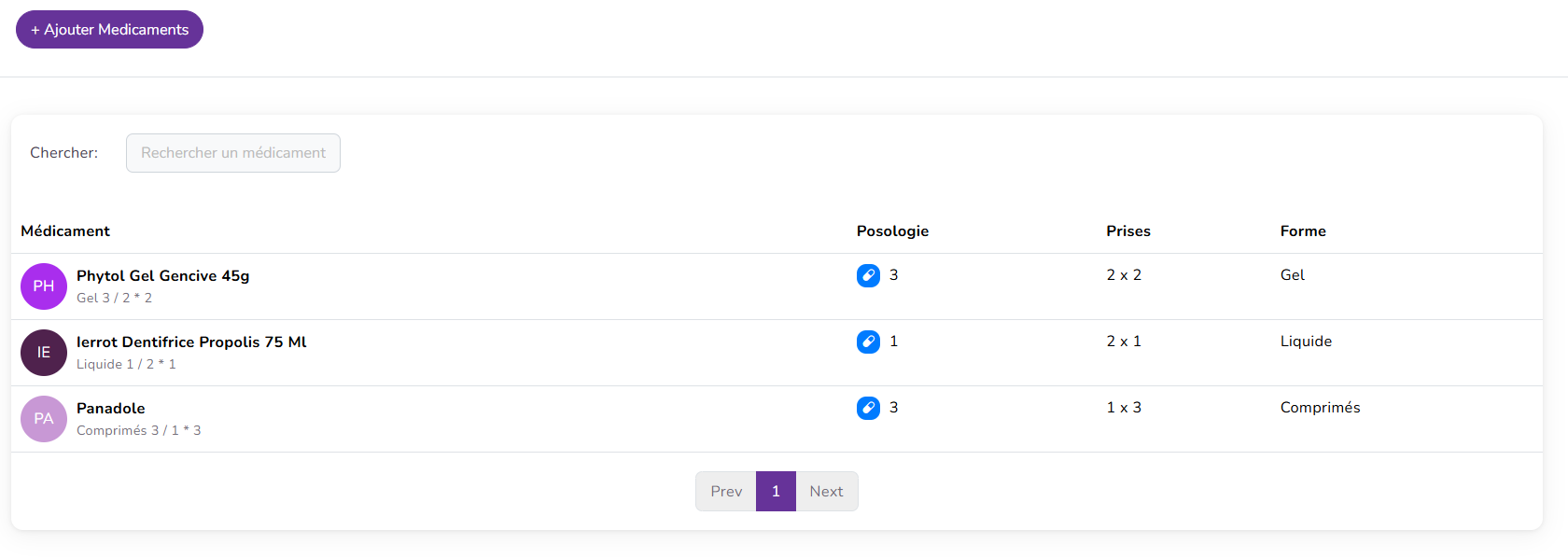
Cette section vous permet d’ajouter, de modifier, de supprimer et de consulter les différents médicaments. Elle facilite également l’enregistrement des médicaments fréquemment utilisés dans les ordonnances, afin de gagner du temps et de les réutiliser directement lors de la création d’une nouvelle ordonnance.
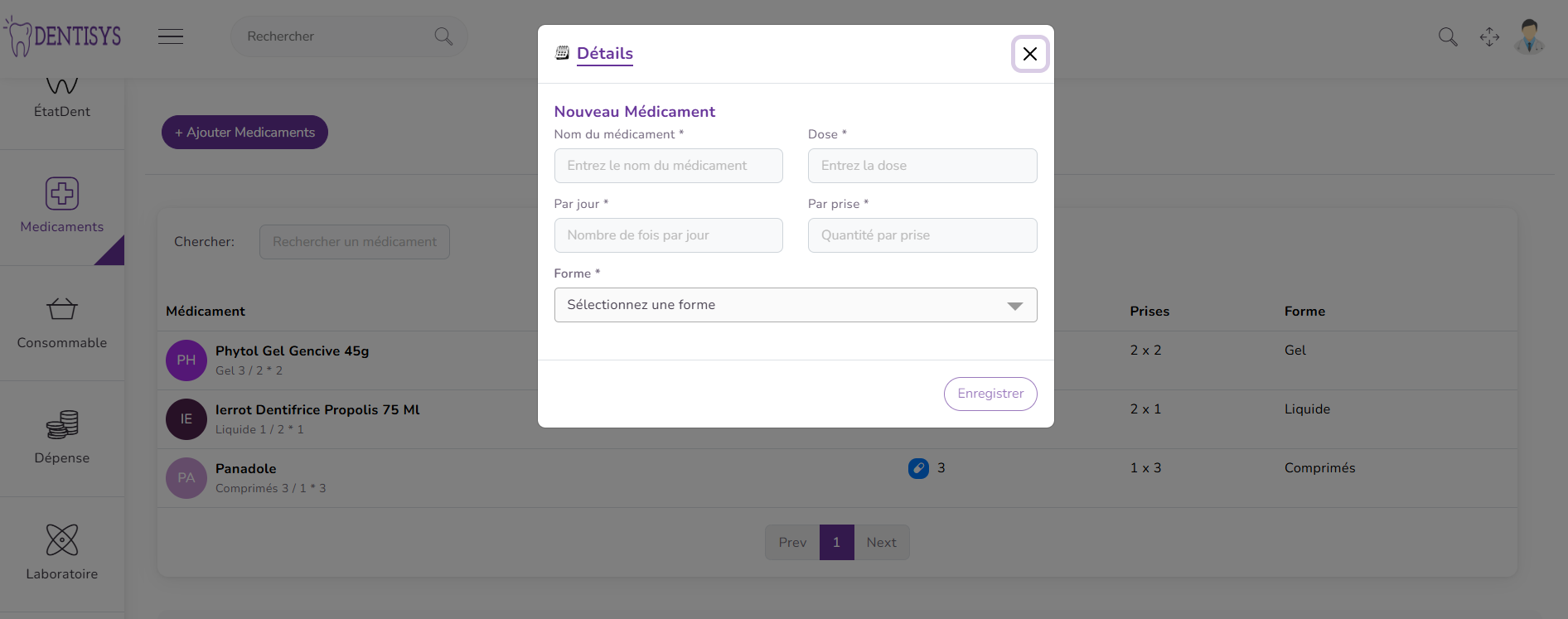
Il suffit de cliquer sur le bouton en haut intitulé "Ajouter un médicament". Une fenêtre popup s’ouvrira, affichant tous les champs nécessaires pour saisir un nouveau médicament de manière claire et organisée. Tous les champs sont obligatoires.
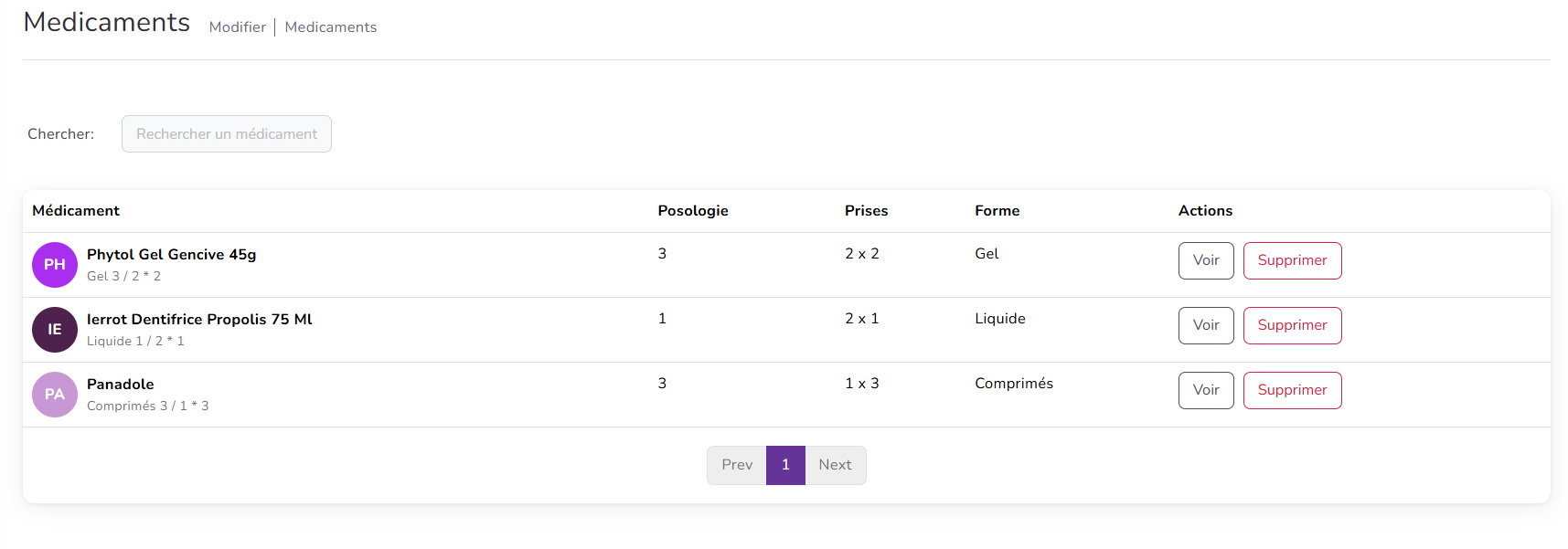
Pour modifier ou supprimer un médicament, cliquez sur le bouton Modifier pour le mettre à jour, ou sur le bouton Supprimer pour le retirer de la liste. Cette fonctionnalité permet de maintenir les informations sur les médicaments toujours précises et à jour.
Cette section vous permet d’ajouter, de modifier, de consulter et de supprimer les consommables. Elle est très importante pour chaque cabinet dentaire, car les consommables sont utilisés à chaque rendez-vous. Grâce à cette fonctionnalité, vous ne serez jamais confronté à une mauvaise surprise liée à la fin de stock d’un consommable.

Lors de l’ajout d’un nouveau consommable, vous pouvez indiquer la quantité ainsi que le seuil d’alerte stock. Si le stock d’un consommable devient inférieur ou égal à ce seuil, une alerte s’affichera automatiquement sur la page d’accueil.
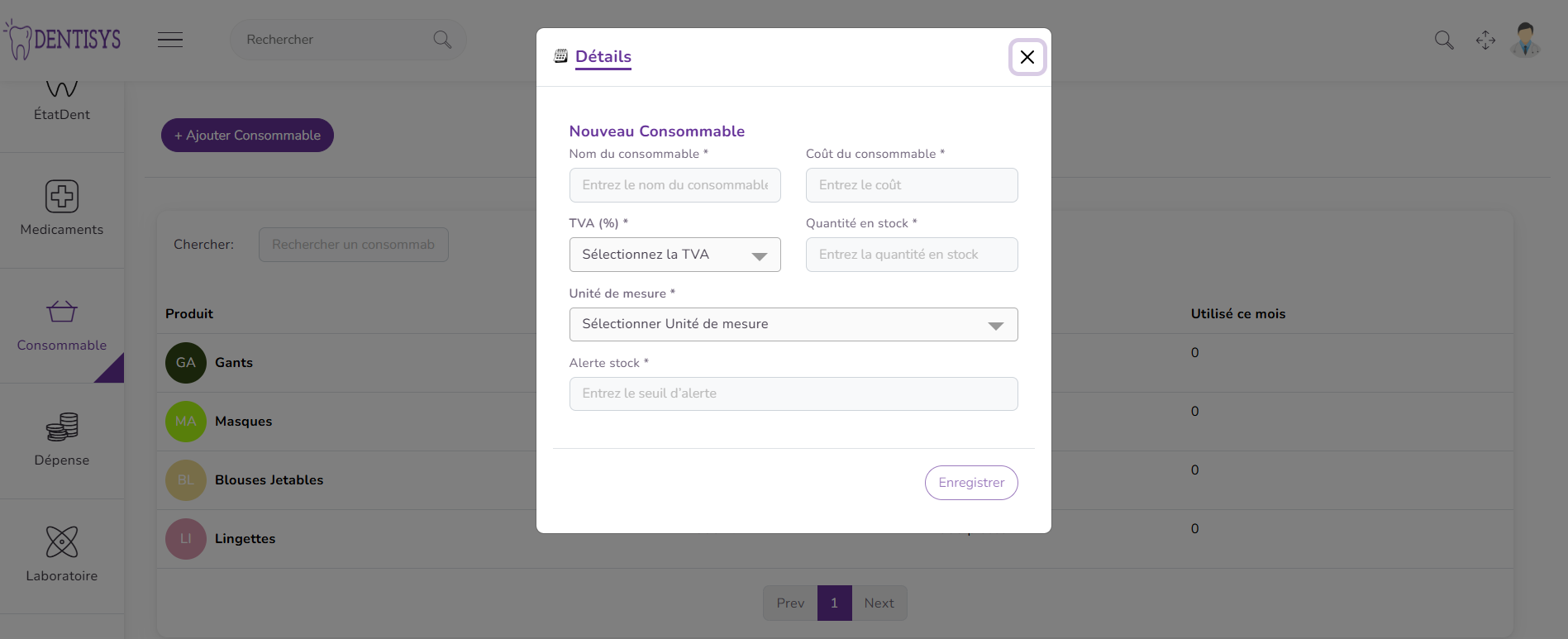
Pour mettre à jour ou retirer un médicament, utilisez le bouton Modifier pour effectuer les changements, ou le bouton Supprimer pour l’éliminer de la liste. Cette fonctionnalité garantit que les informations concernant les consommables restent toujours exactes et à jour.
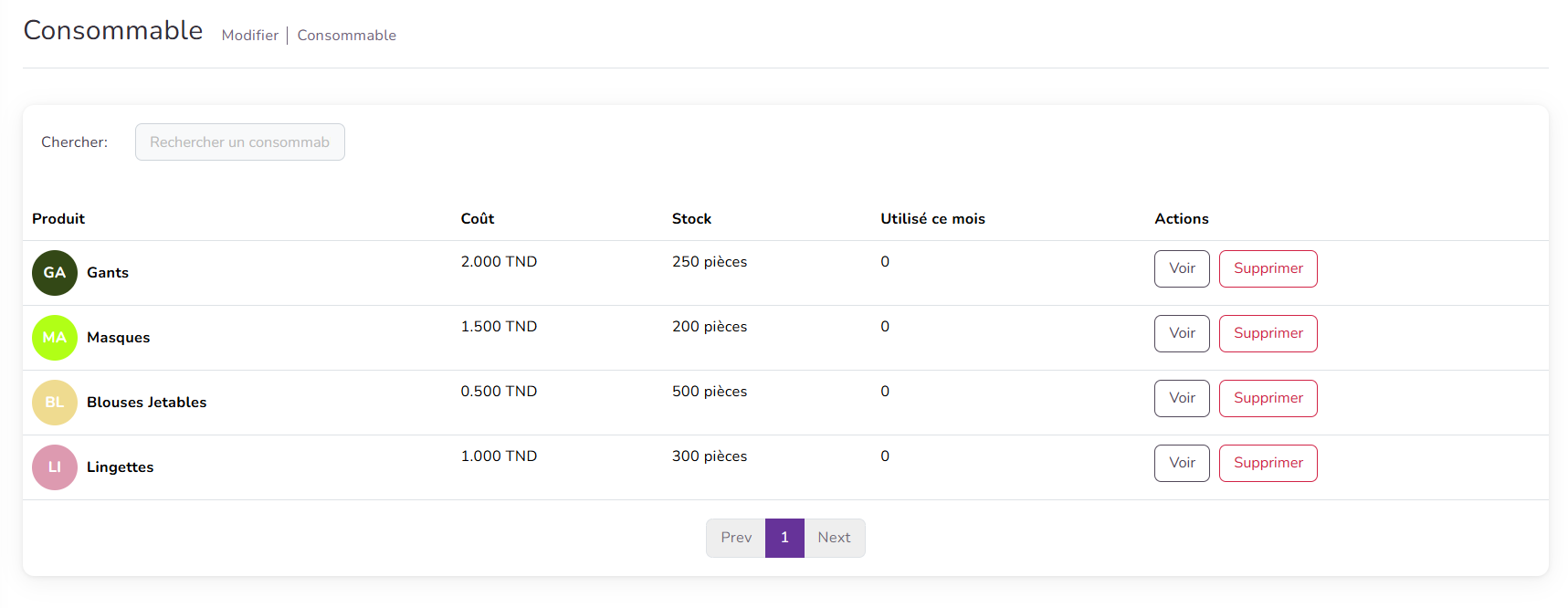
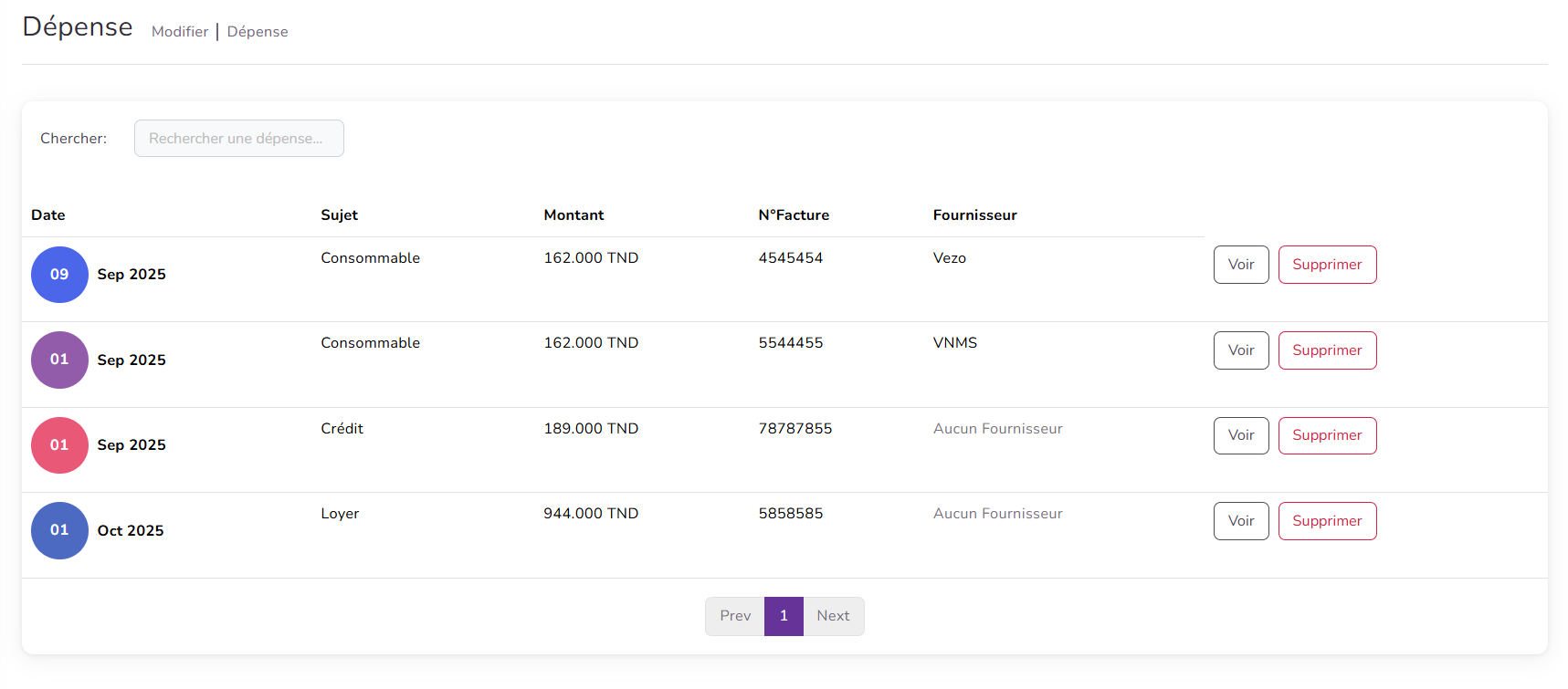
Cette section vous permet de gérer vos dépenses en toute simplicité : vous pouvez ajouter, modifier, consulter ou supprimer chaque dépense de manière claire et organisée.
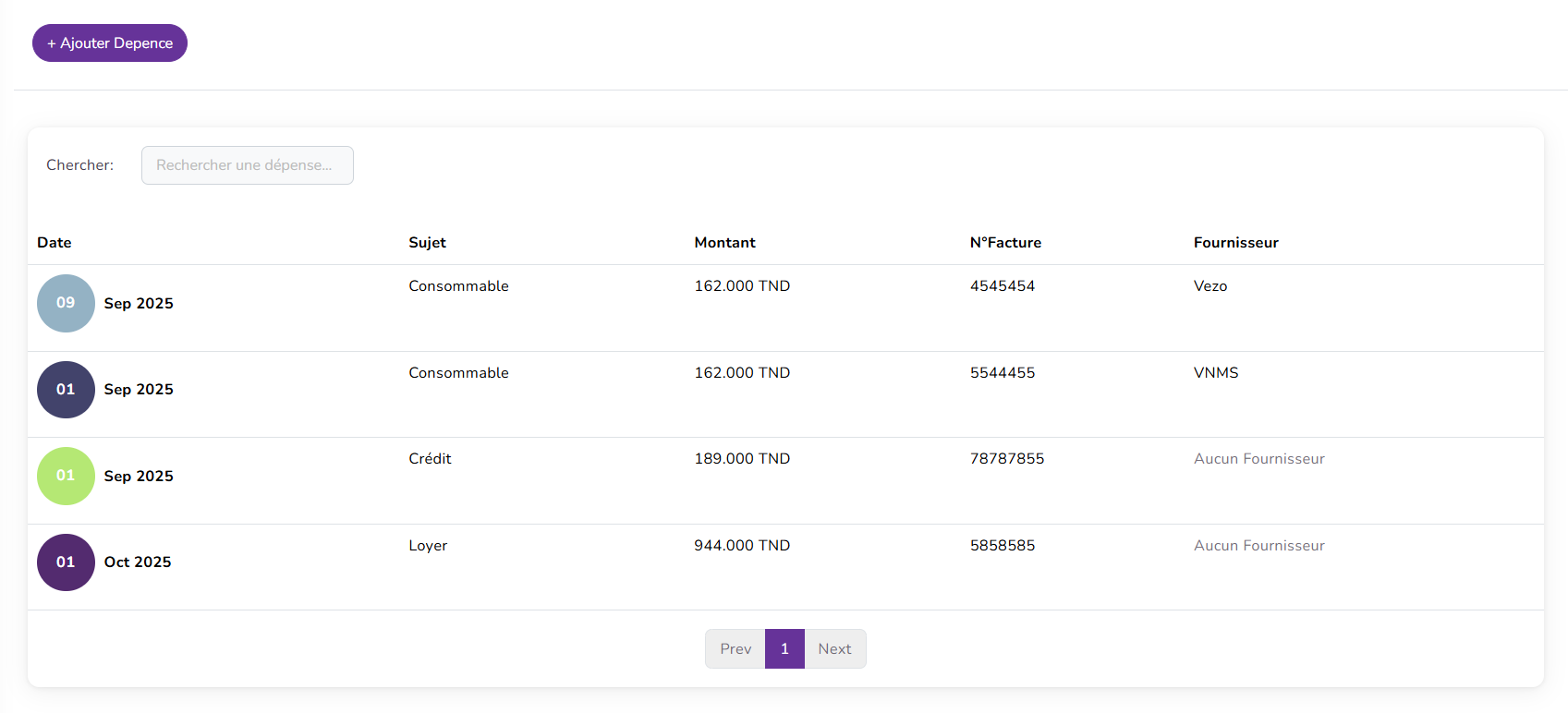
La fenêtre « Nouvelle dépense » permet à l’utilisateur d’ajouter une dépense dans l’application. Elle s’ouvre sous forme de boîte modale et contient plusieurs champs pour saisir toutes les informations nécessaires. L’utilisateur peut commencer par sélectionner le sujet de la dépense dans une liste déroulante, puis préciser la date correspondante. Il peut ensuite renseigner le numéro de facture associé ainsi que la méthode de paiement utilisée, comme les espèces, la carte ou le virement. Une zone de texte est également prévue pour ajouter une note ou une remarque complémentaire concernant la dépense.
Dans la partie inférieure de la fenêtre, trois champs permettent de saisir et de calculer les montants : le Total HT (hors taxes), le taux de TVA applicable, et le Total TTC (toutes taxes comprises), calculé automatiquement à partir des valeurs précédentes. Enfin, l’utilisateur peut cliquer sur le bouton « Enregistrer » pour valider la dépense, ou fermer la fenêtre via le bouton « X » pour annuler l’opération.
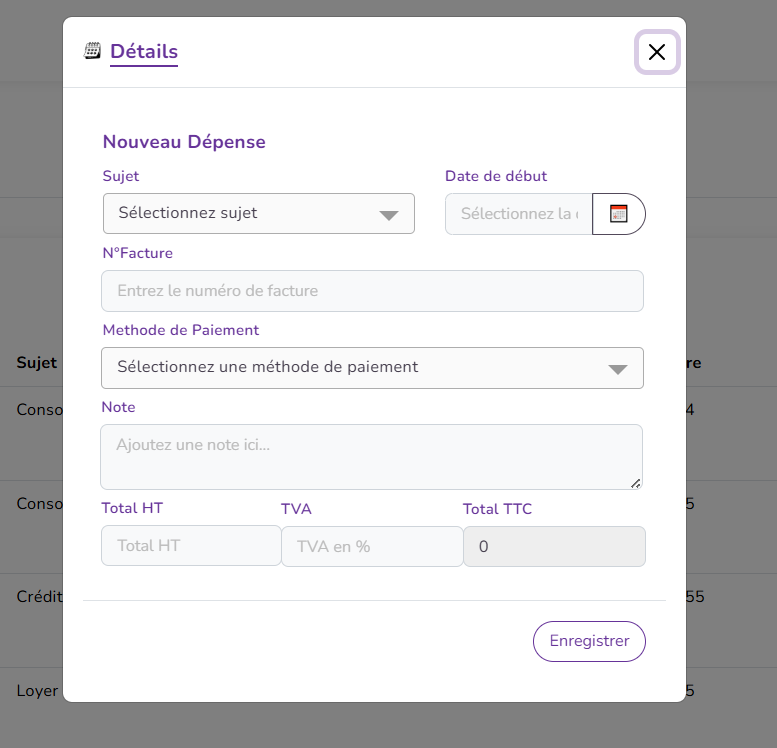
Pour mettre à jour ou supprimer une dépense, cliquez sur le bouton Modifier pour apporter les modifications, ou sur le bouton Supprimer pour l’enlever de la liste. Cette fonctionnalité assure que les informations relatives aux dépenses restent toujours précises et à jour.
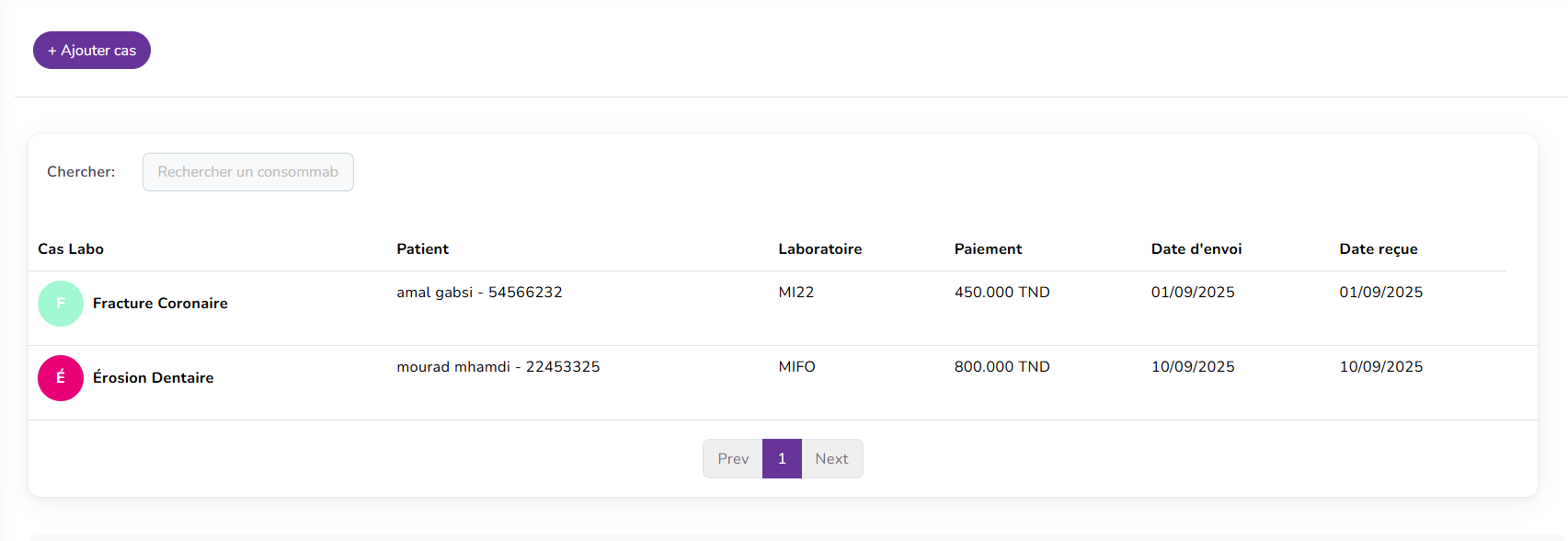
Cette section offre une gestion complète et intuitive de vos cas de laboratoire. Vous pouvez facilement ajouter, modifier, consulter ou supprimer chaque cas, afin de maintenir vos informations toujours à jour et parfaitement organisées.
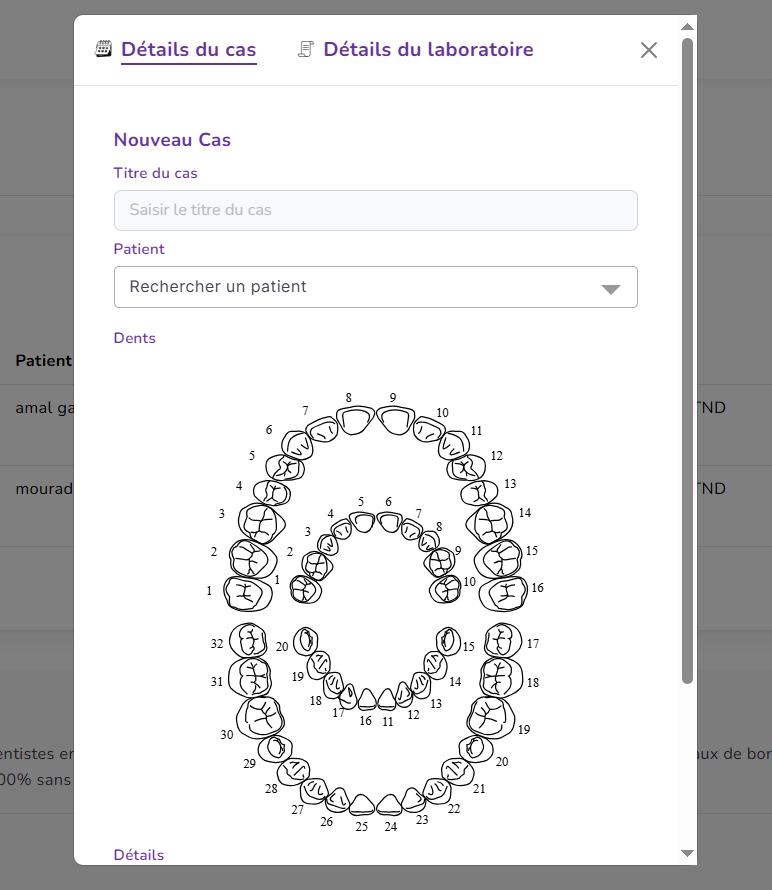
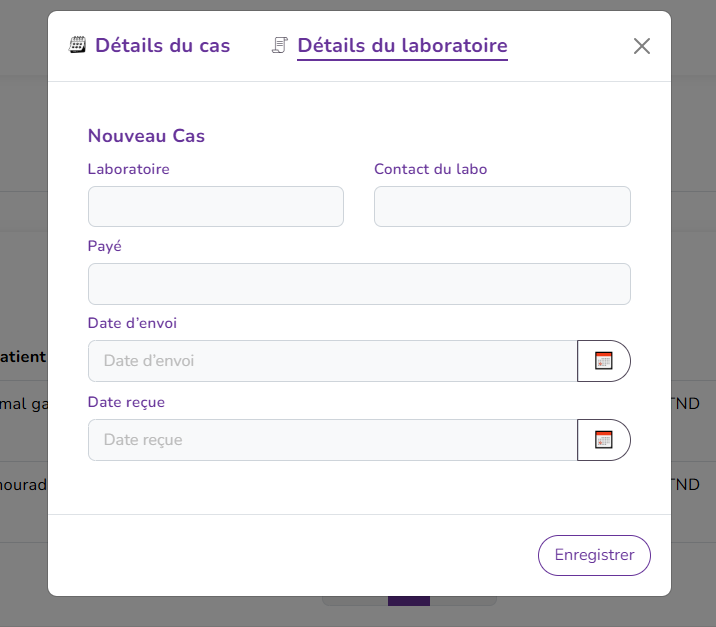
Cette section permet d’ajouter et de gérer facilement un nouveau cas de laboratoire dentaire. Elle se présente sous la forme d’une fenêtre composée de deux onglets : Détails du cas et Détails du laboratoire, offrant une vue claire et organisée des informations nécessaires.
Dans l’onglet Détails du cas, l’utilisateur peut saisir le titre du cas, sélectionner un patient à partir d’un champ de recherche et visualiser une représentation graphique complète de la dentition numérotée de 1 à 32. Cette vue anatomique permet d’identifier facilement les dents concernées par le traitement, offrant une saisie à la fois intuitive et précise.
L’onglet Détails du laboratoire regroupe les informations administratives liées au traitement. On y renseigne le nom du laboratoire, le contact du responsable, ainsi que l’état du paiement. Des champs dédiés permettent également d’indiquer la date d’envoi et la date de réception du travail. Une fois les données complétées, l’utilisateur peut cliquer sur le bouton Enregistrer pour sauvegarder le cas.
Cette interface moderne et ergonomique facilite la gestion complète des cas de laboratoire, tout en assurant une organisation optimale des informations cliniques et logistiques. Elle permet ainsi aux praticiens de suivre chaque cas de manière efficace, structurée et centralisée.
Cette section vous permet de mettre à jour ou de supprimer facilement un cas de laboratoire. Cliquez sur le bouton Modifier pour ajuster les informations existantes, ou sur le bouton Supprimer pour retirer le cas de la liste. Grâce à cette fonctionnalité, les données liées à vos cas de laboratoire restent toujours fiables, cohérentes et parfaitement à jour.

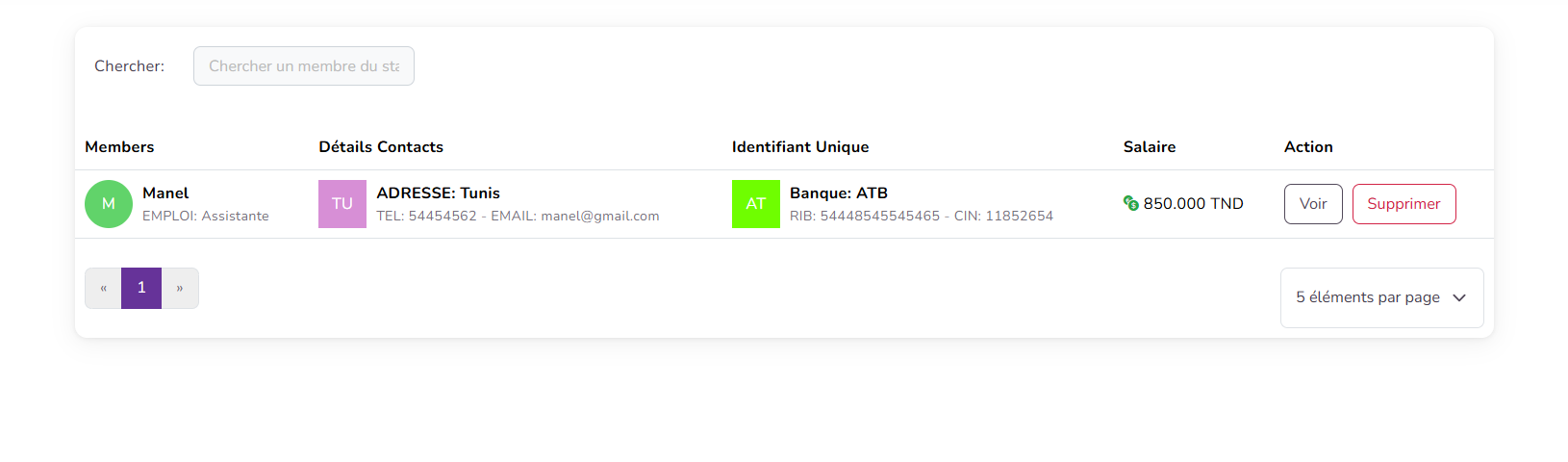
Cette section vous permet d’ajouter, de modifier, de consulter et de supprimer les membres du staff. Elle joue un rôle essentiel dans la gestion du cabinet dentaire, car elle permet de maintenir une organisation claire et efficace de l’équipe. Grâce à cette fonctionnalité, vous pouvez gérer facilement les informations de chaque membre du staff et assurer une meilleure coordination au sein du cabinet.
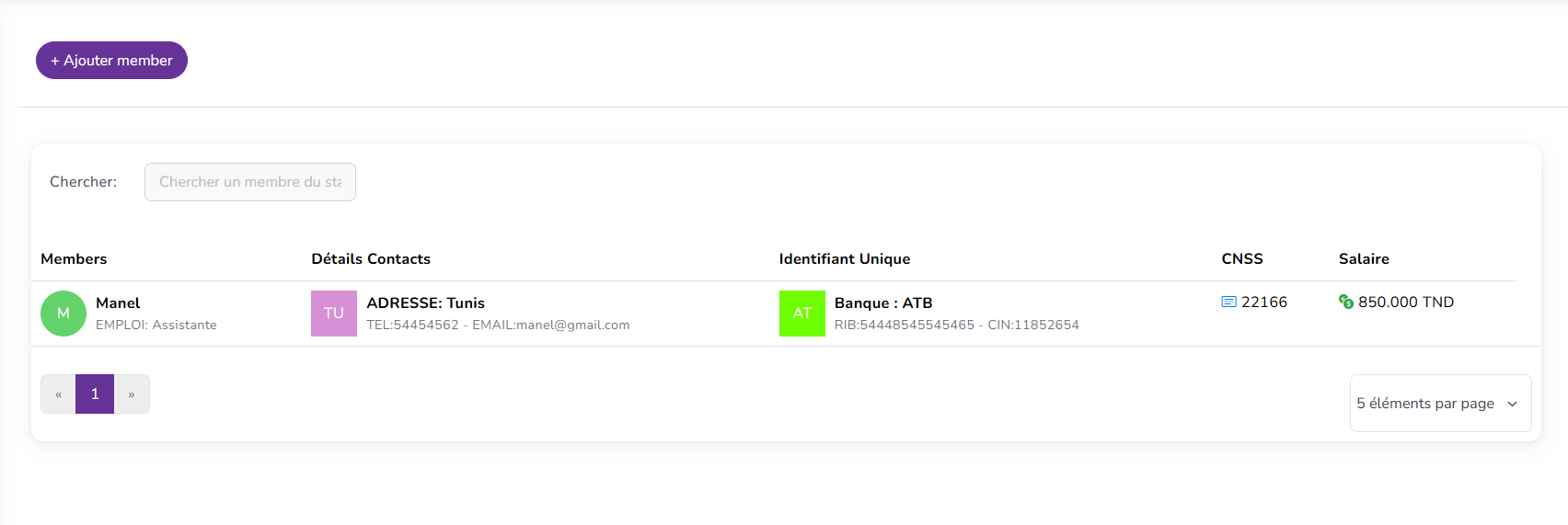
L’onglet Détails permet d’ajouter un nouveau membre du personnel en saisissant ses informations principales : nom, téléphone, email et adresse. Cette section garantit une gestion claire et organisée des données du staff, facilitant ainsi le suivi et la mise à jour des informations de chaque employé.
L’onglet Paie offre la possibilité de gérer les détails de rémunération de chaque membre du personnel. Grâce à cette fonctionnalité, vous pouvez enregistrer, consulter ou modifier les informations liées à la paie, assurant ainsi une gestion financière fluide et précise au sein du cabinet.
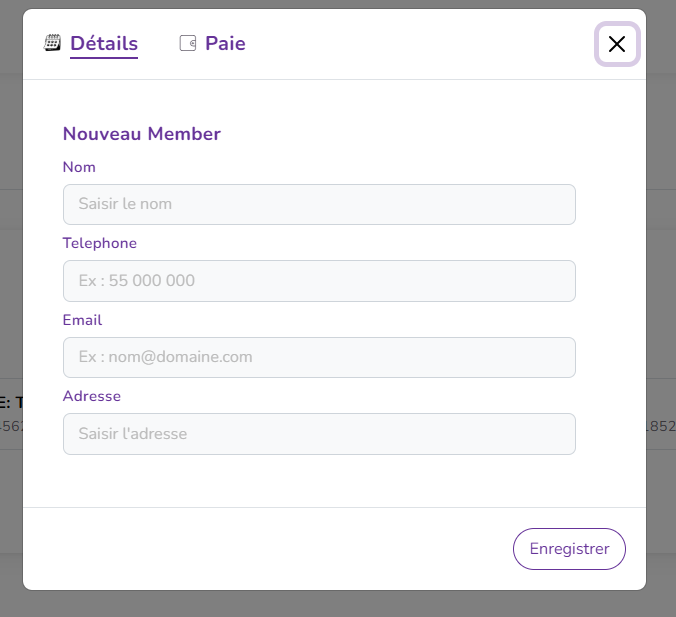
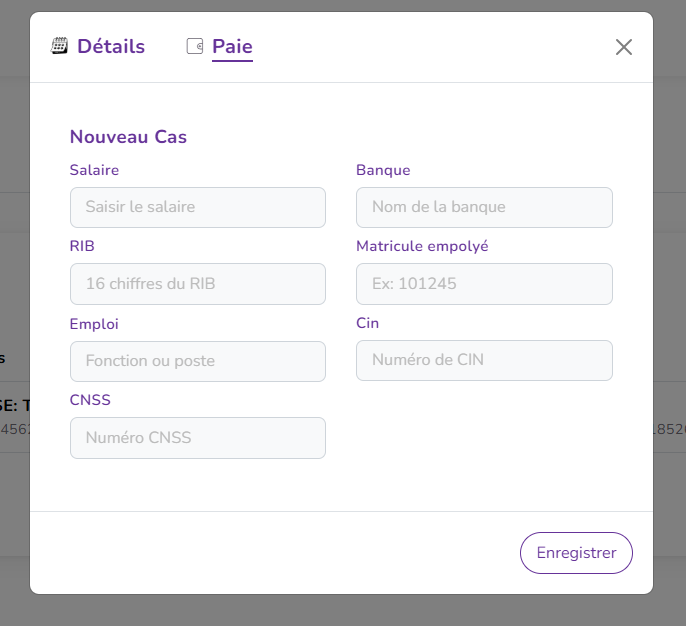
Vous pouvez mettre à jour ou supprimer un membre du personnel en utilisant les boutons dédiés : le bouton Modifier pour actualiser ses informations, et le bouton Supprimer pour le retirer de la liste. Cette section permet de maintenir une base de données du personnel claire, fiable et toujours à jour.
Cette section est essentielle pour la gestion de tout cabinet dentaire. Elle vous permet de télécharger des rapports détaillés au format CSV, selon l’année ou le mois de votre choix, offrant ainsi une grande flexibilité dans l’analyse de vos données. Grâce à cette fonctionnalité, vous pouvez obtenir des rapports précis sur les rendez-vous et les paiements, ainsi que des rapports d’utilisation des consommables présentant un résumé complet des coûts totaux. C’est un outil incontournable pour suivre vos activités, optimiser la gestion du cabinet et garantir une vision claire de vos performances.
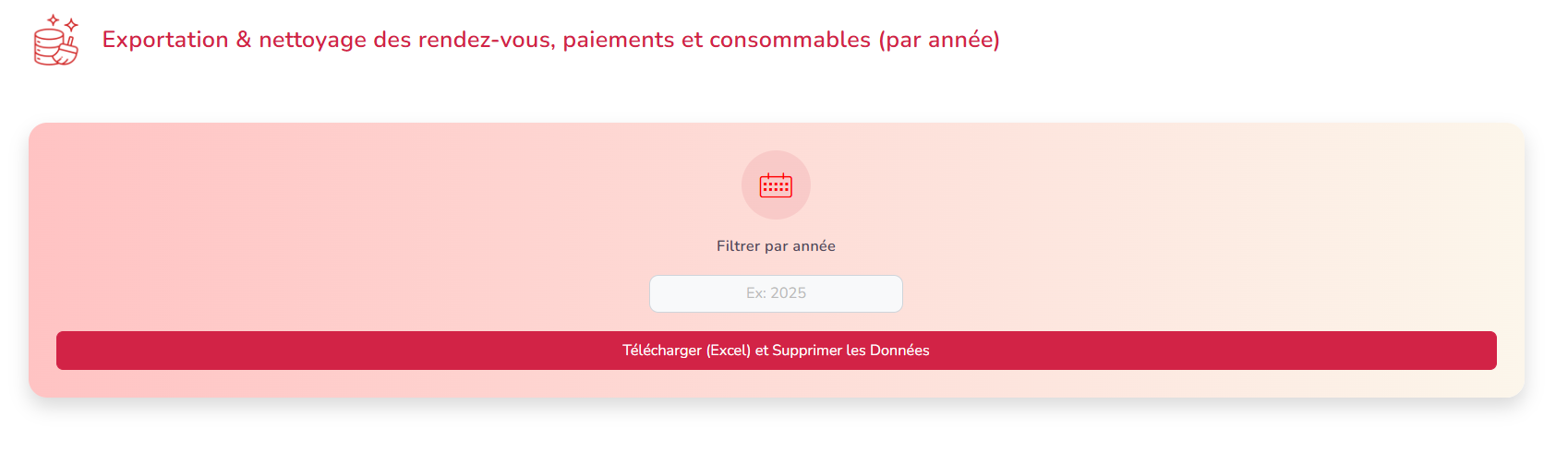
Nous proposons également une fonctionnalité de sauvegarde qui permet d’exporter et de nettoyer les données relatives aux rendez-vous, aux paiements et à l’utilisation des consommables, année par année. Chaque année, vous pouvez générer un fichier .csv, ce qui vous permet de garder vos données organisées et votre application toujours rapide. Ne vous inquiétez pas : les données critiques comme les informations des patients restent intactes. Seuls les rendez-vous, paiements et consommables liés à l’année choisie seront supprimés, selon votre sélection.
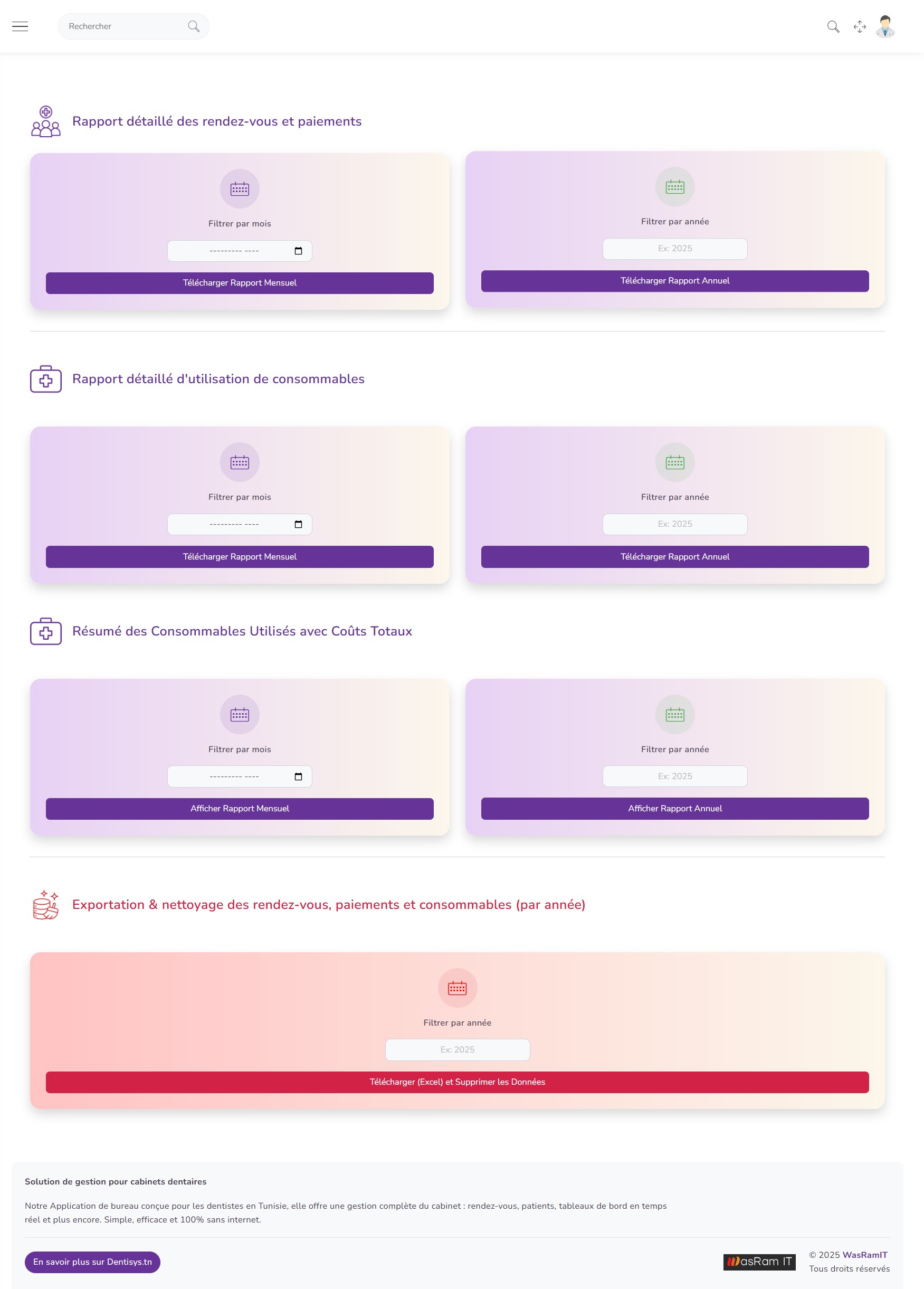
Cette fonctionnalité vous permet de télécharger les rapports détaillés des rendez-vous et paiements au format CSV, avec la possibilité de les filtrer par année ou par mois.
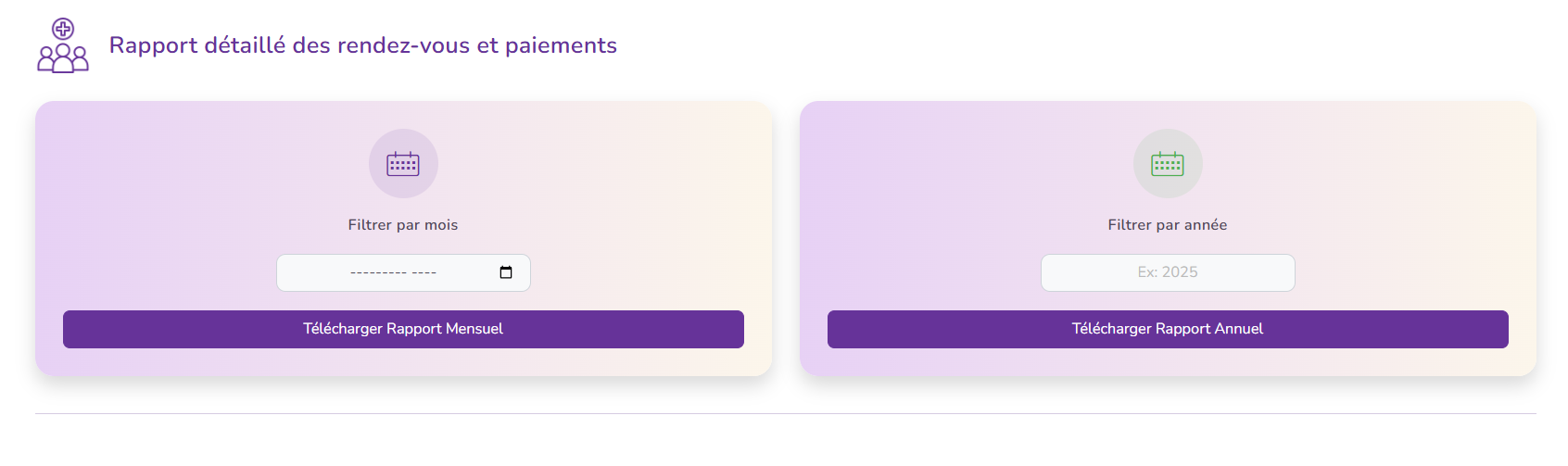
Cette fonctionnalité vous permet de télécharger les rapports détaillés de l'utilisation des consommables au format CSV, avec la possibilité de les filtrer par année ou par mois.
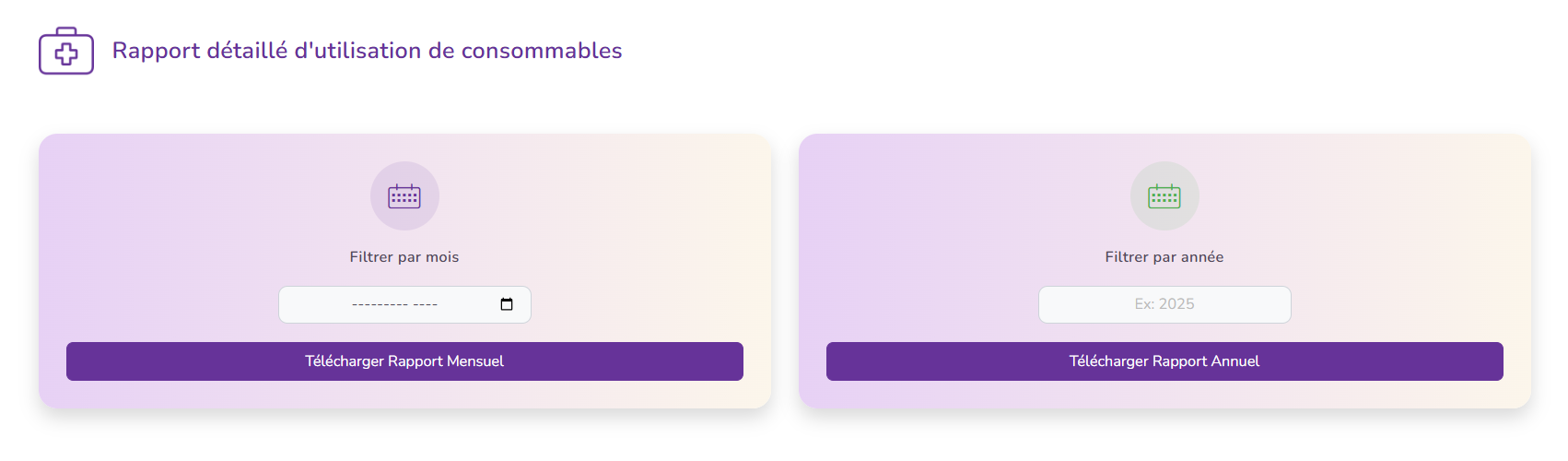
Cette section affiche un résumé des consommables utilisés ainsi que leurs coûts totaux dans un tableau clair. Vous pouvez filtrer les données par mois ou par année. Les informations sont présentées à l’écran et ne sont pas téléchargeables.
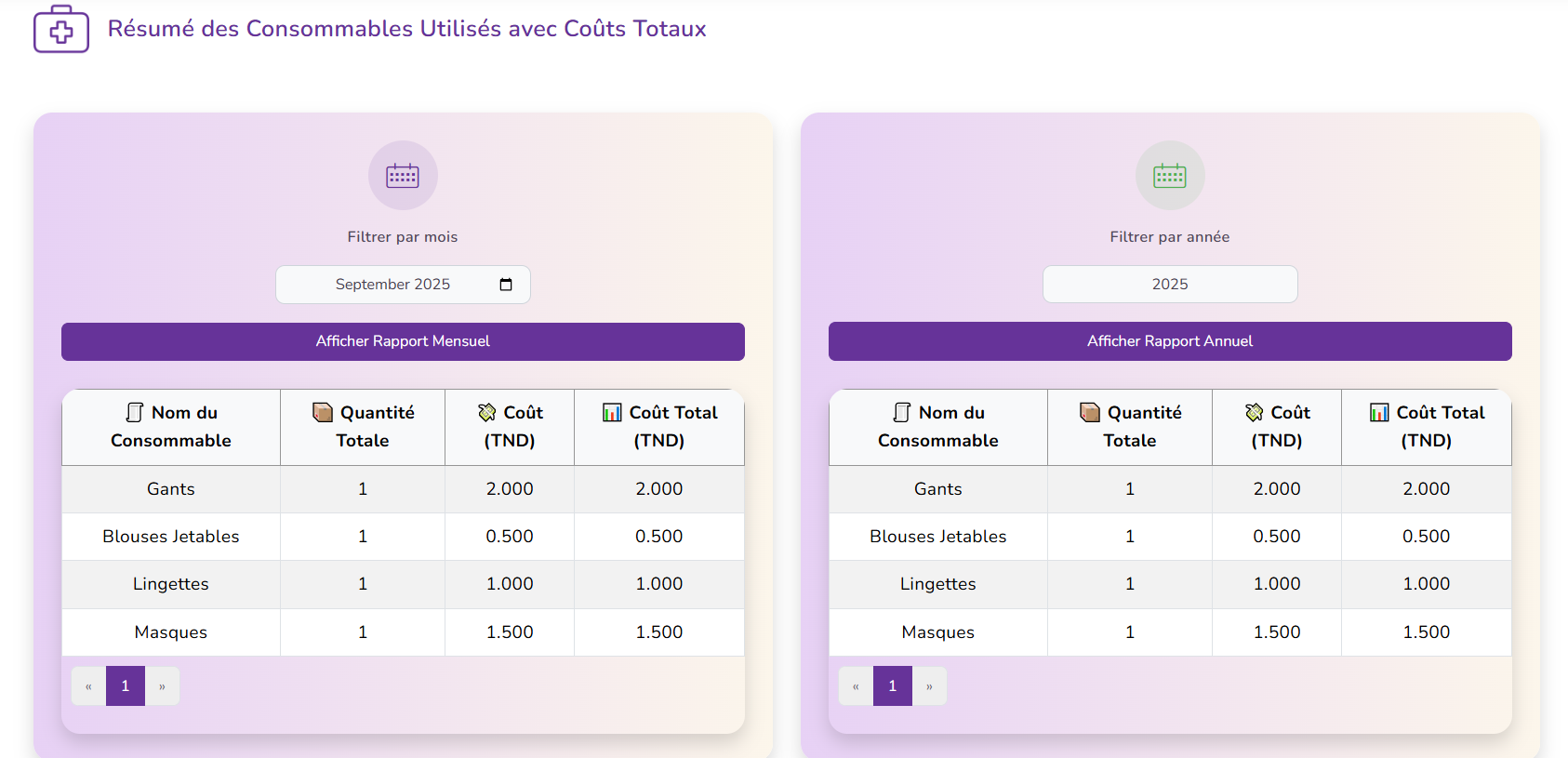
Cette fonctionnalité vous permet d’exporter et de nettoyer les données des rendez-vous, paiements et consommables pour chaque année. Vous pouvez générer un fichier .csv pour garder vos données organisées et maintenir l’application rapide. Les données des patients restent intactes ; seuls les rendez-vous, paiements et consommables de l’année sélectionnée seront supprimés.